
文件進階功能
進階功能-快捷按鈕
在客服服務訪客時,除了常見的快捷回覆,還可以考慮設定快捷按鈕,做各種一鍵選項,讓訪客透過點按鈕而不是打字表達訴求,從而支援更精準的分流、統計和自動化處理。QIABOT的快捷按鈕支援傳送多種內容,讓您的客服工作效率提升不止一個level!
一. 如何在系統後台新增快捷按鈕
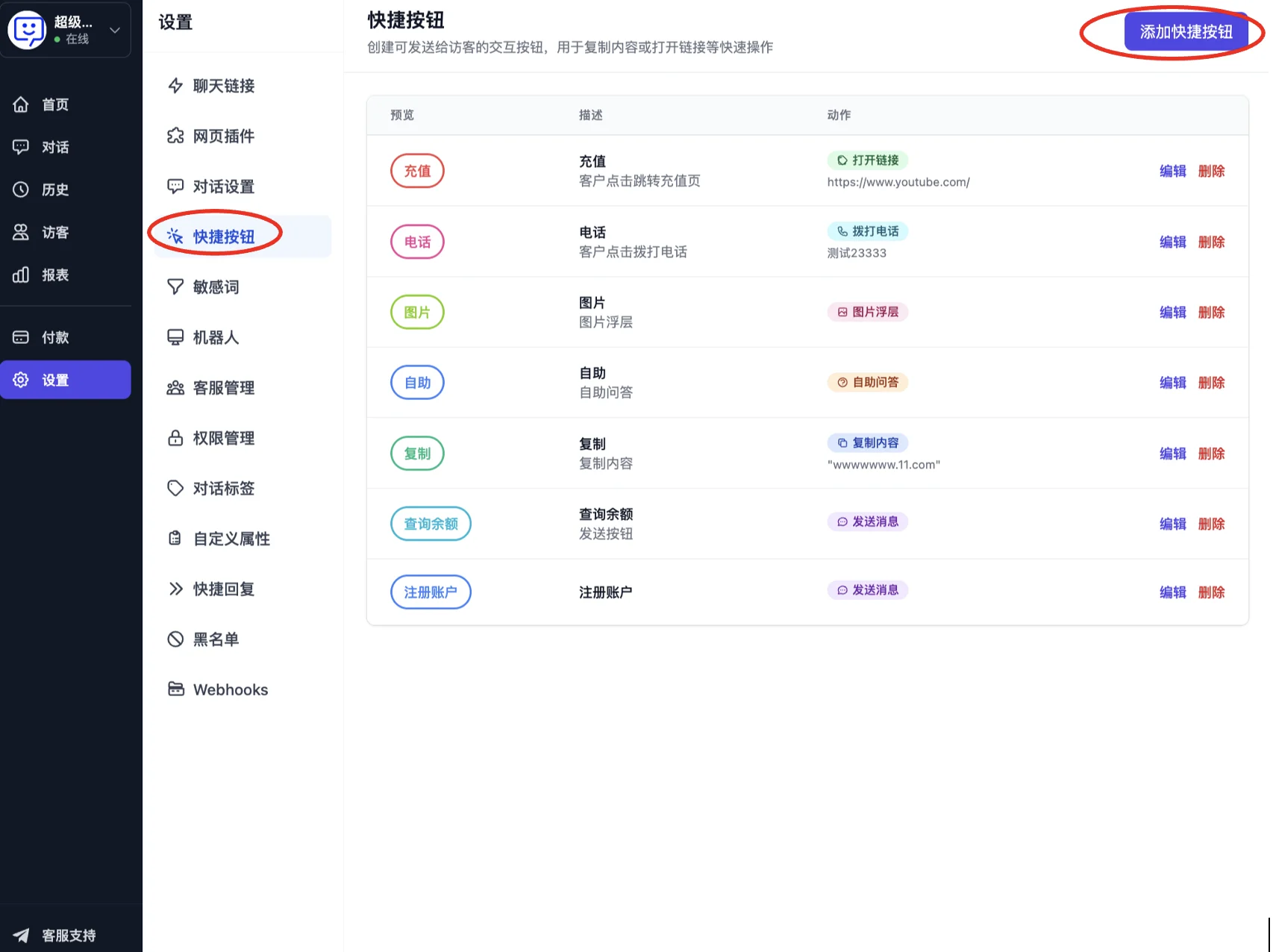
1.點擊系統左側導覽列最下面的「設定」,選擇「快捷按鈕」。隨即可以開始「新增快捷按鈕」。
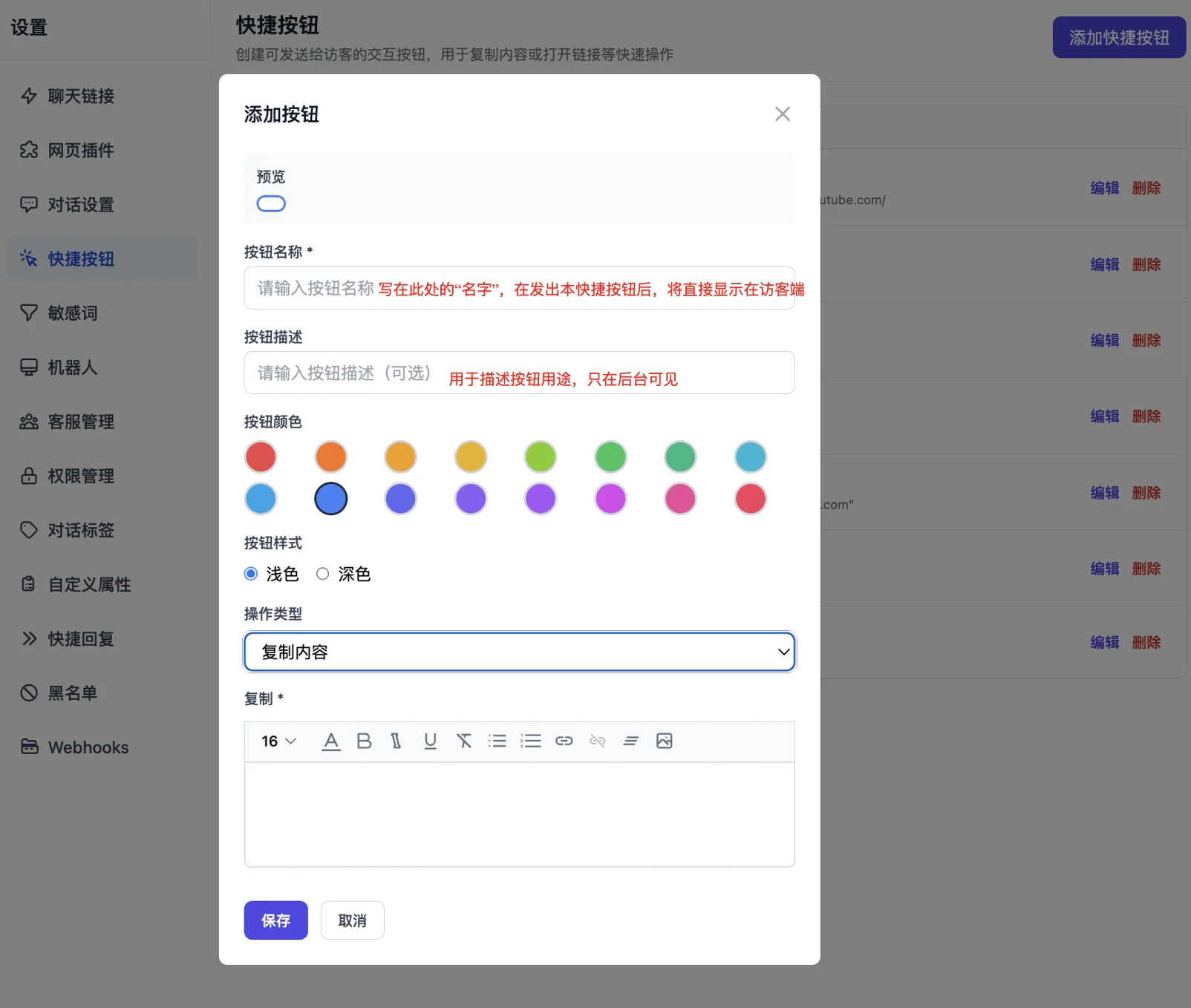
2.新增按鈕的頁面中,您可以輸入您的按鈕名稱,描述,選擇顏色,樣式,以及操作類型-您想要訪客在點擊此按鈕出現的效果。
3.操作類型有好幾種:
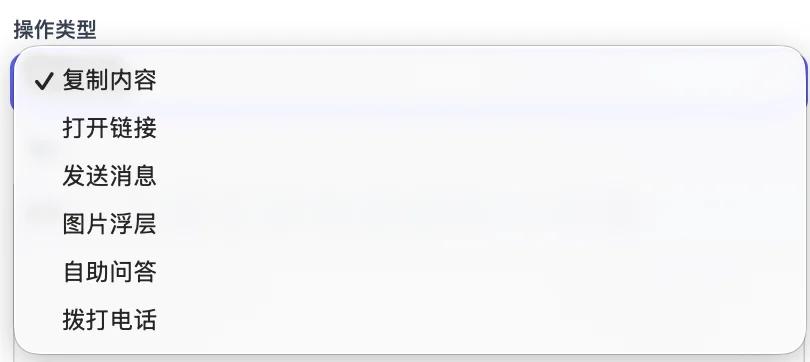
- 複製內容:訪客在點擊此按鈕以後,可一鍵複製您設定的內容。
使用場景:*複製客服微信號、企業信箱、銀行帳戶資訊等,避免使用者手動選取複製。*
- 開啟連結:訪客在點擊此按鈕以後,可直接跳轉您設定的連結。
使用場景:*跳轉活動頁,如「查看詳細介紹」「去下單」,直接開啟您的到達頁或付款頁。*
- 傳送訊息:訪客在點擊此按鈕以後,可收到您傳送的「按鈕名稱」。
使用場景:*快速回饋,比如「問題已解決」「還有問題」「需要人工」,讓使用者一鍵表達當前狀態*。
- 圖片浮層:訪客在點擊此按鈕以後,可開啟您設定的圖片。
使用場景:*產品大圖,在對話裡放一個「查看大圖」按鈕,點開顯示商品或介面截圖的大圖。*
- 自助問答:訪客在點擊此按鈕以後,可收到您設定的自動回覆內容。
使用場景:*常見問題入口,如「帳號問題」「付款問題」「發票相關」,點擊後彈出預設回答,使用者可以自助查看。*
- 撥打電話:訪客在點擊此按鈕以後,可直接撥打您設定的電話。
使用場景:*一鍵電話諮詢,按鈕名「撥打客服熱線」,在手機端點擊後直接撥出您設定的號碼。*
二. 如何在客服工作台加上快捷按鈕?
點擊系統左側導覽列的「對話」,點開對話,在回覆框的上方點擊「傳送快捷按鈕」的圖示,即可選擇想要的按鈕。
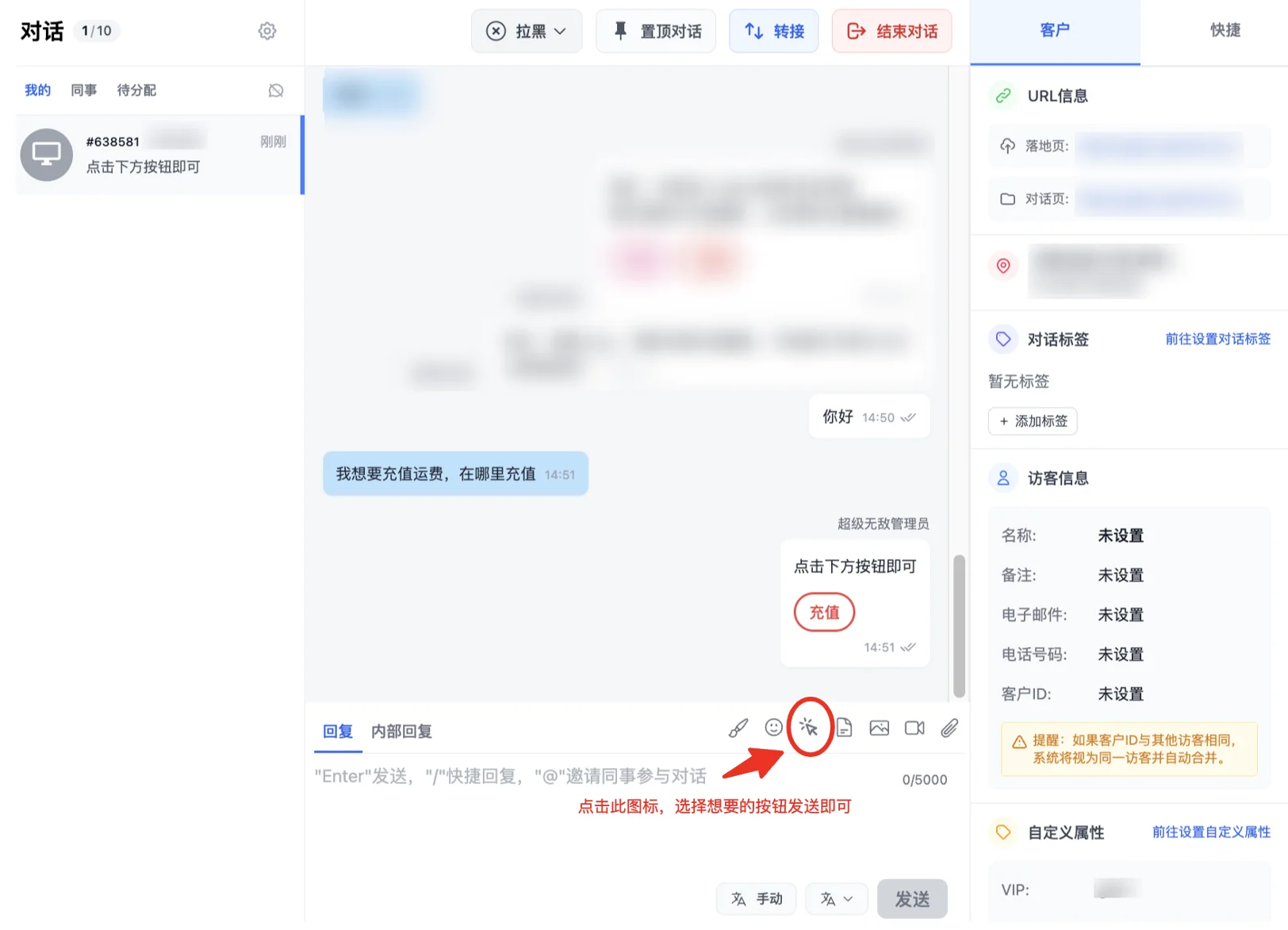
選定快捷按鈕,編輯好文案以後,直接傳送回覆。可看到傳送出去的內容自帶按鈕以便訪客點擊。
🎉恭喜你!你完成了「快捷按鈕」功能模組的學習啦!
透過設定快捷按鈕,可以最大化節約客服的回覆時間,有效率提升工作效率。