
Qiabot新手入門指南
按本指南操作,您將完成帳號註冊、建立會話連結,並成功與首位訪客完成一次對話。
步驟一:如何註冊
讓我們開始新手指南的第一步,進入QIABOT官網,註冊帳戶。
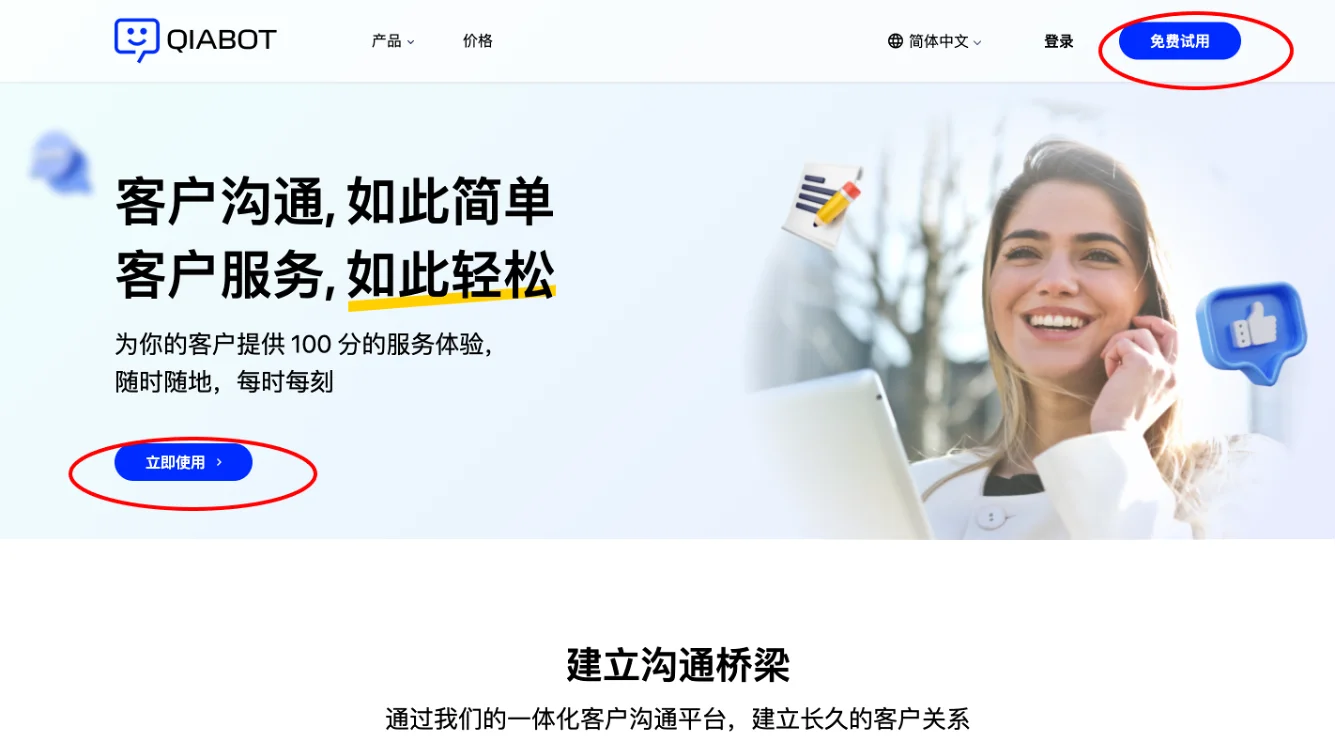
1.您可以訪問https://qiabot.com/,選擇「立即使用」進行試用。
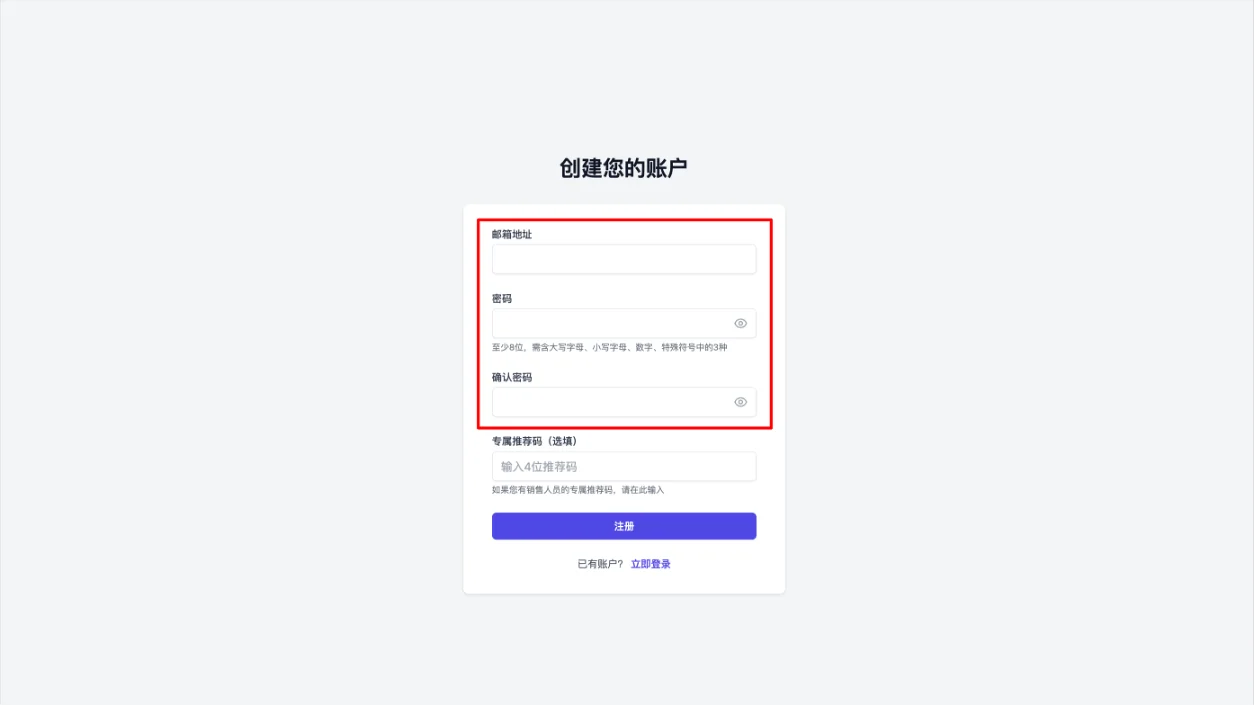
2.跳轉到註冊頁面以後,您需要輸入您的電子郵件地址,設定密碼。若您有接待的銷售,可填寫專屬銷售碼。完成後您就成功建立了自己的Qiabot帳戶。
注意⚠️:免費試用版本目前支援最多20個對話。如需增加對話上限或增加坐席,請聯繫銷售升級。
步驟二:設定帳戶基礎資訊
註冊成功後,您可以先設定您的帳戶資訊。
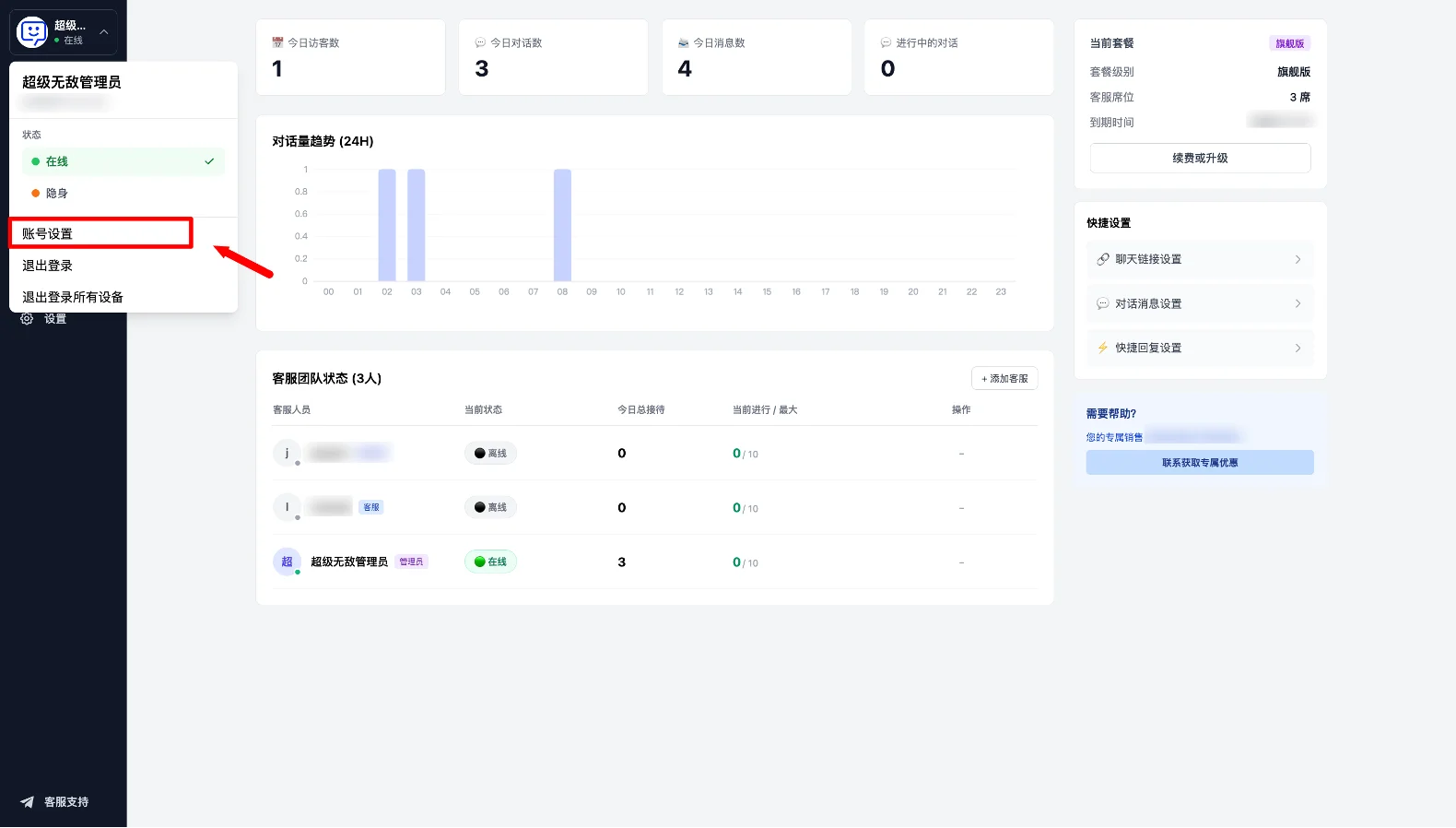
1.進入頁面後,您可以點擊左上角您的頭像進入帳戶設定。
2.在這裡您可以設定您的帳戶資訊,如暱稱,頭像,系統介面語言等。
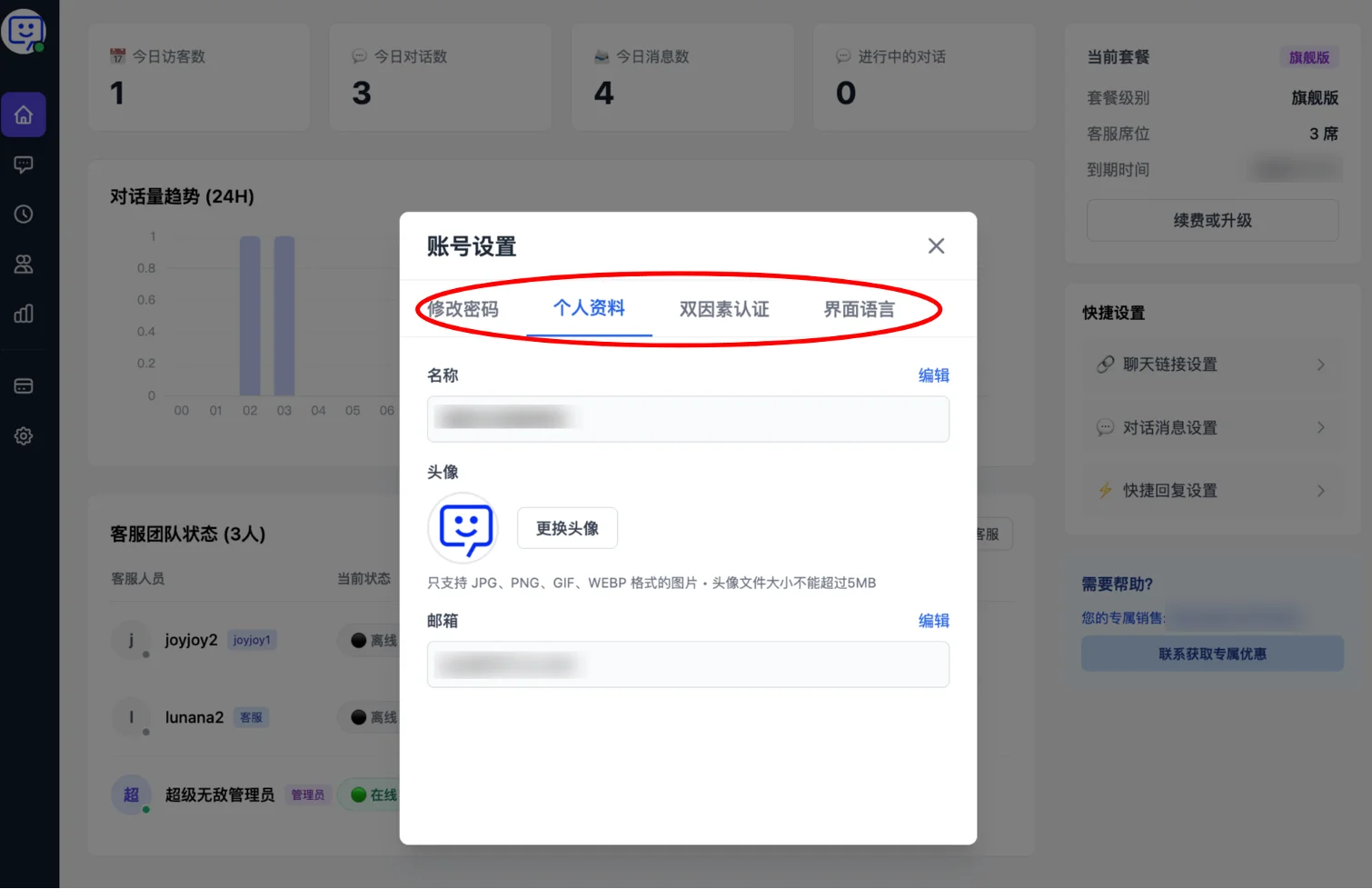
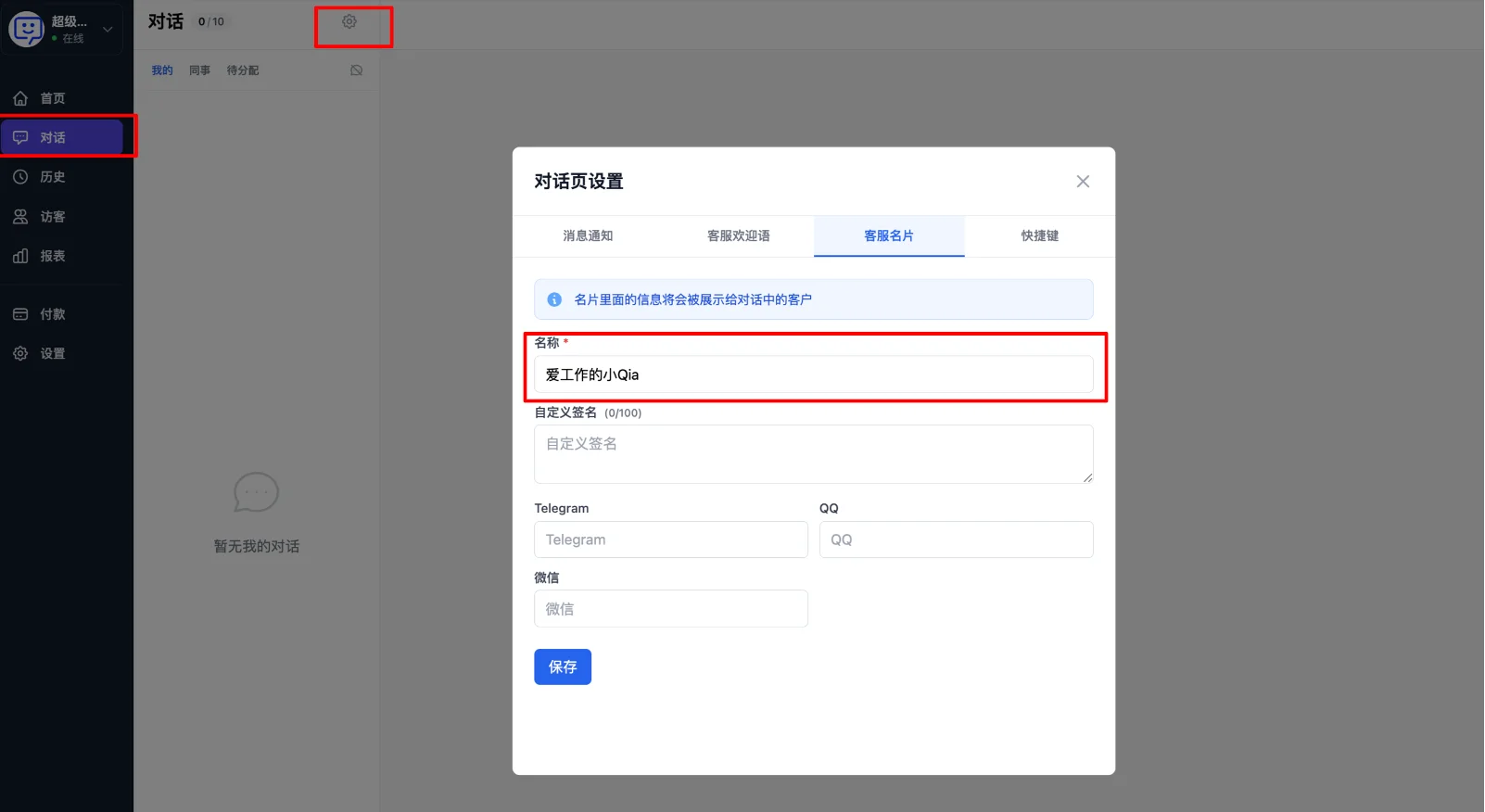
3.注意⚠️:這裡的名字是系統內部的暱稱。如若想更改訪客看到的客服名稱,您可以點擊左上角頭像進入「客服名片設定」
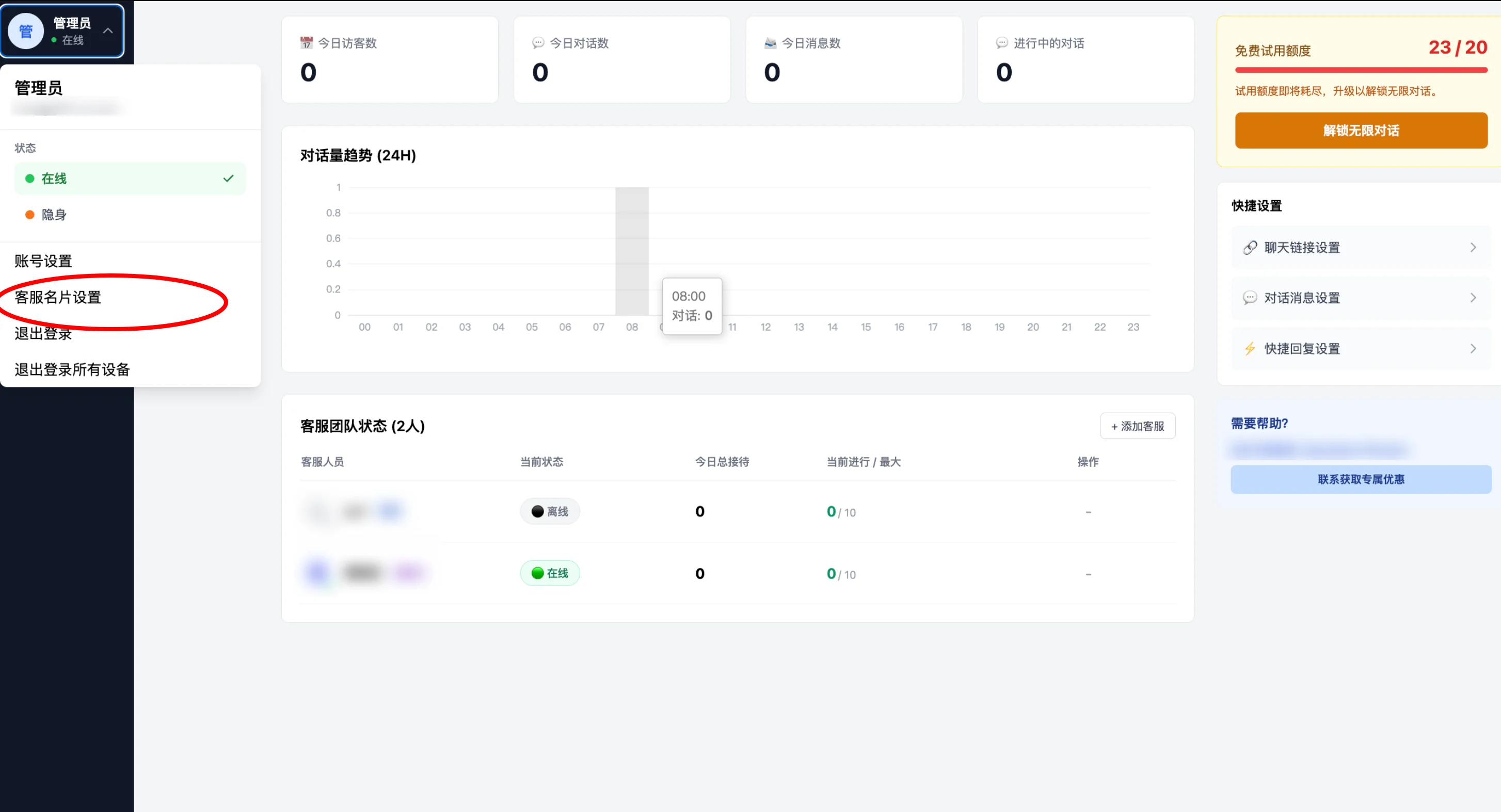
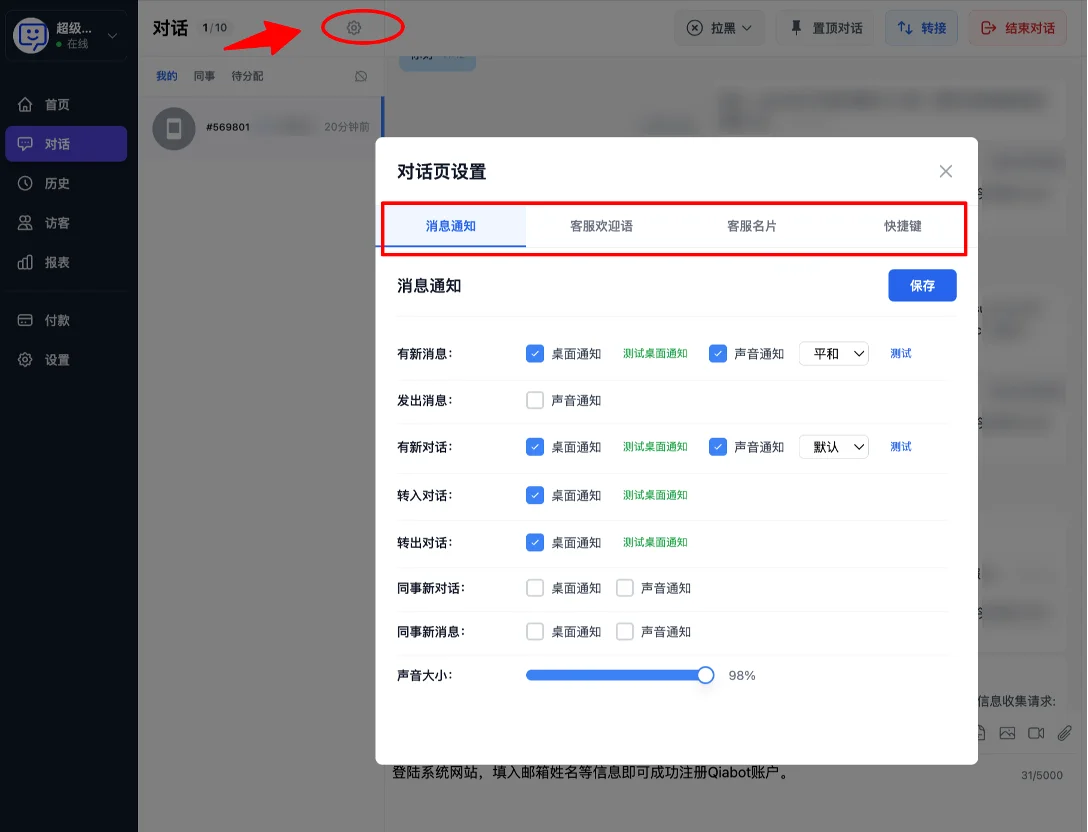
或請前往「"對話"-"對話頁設定"-"客服名片"」進行修改。
步驟三:建立會話連結
建立連結有好幾種方式,您可以根據自己的情況進行選擇:
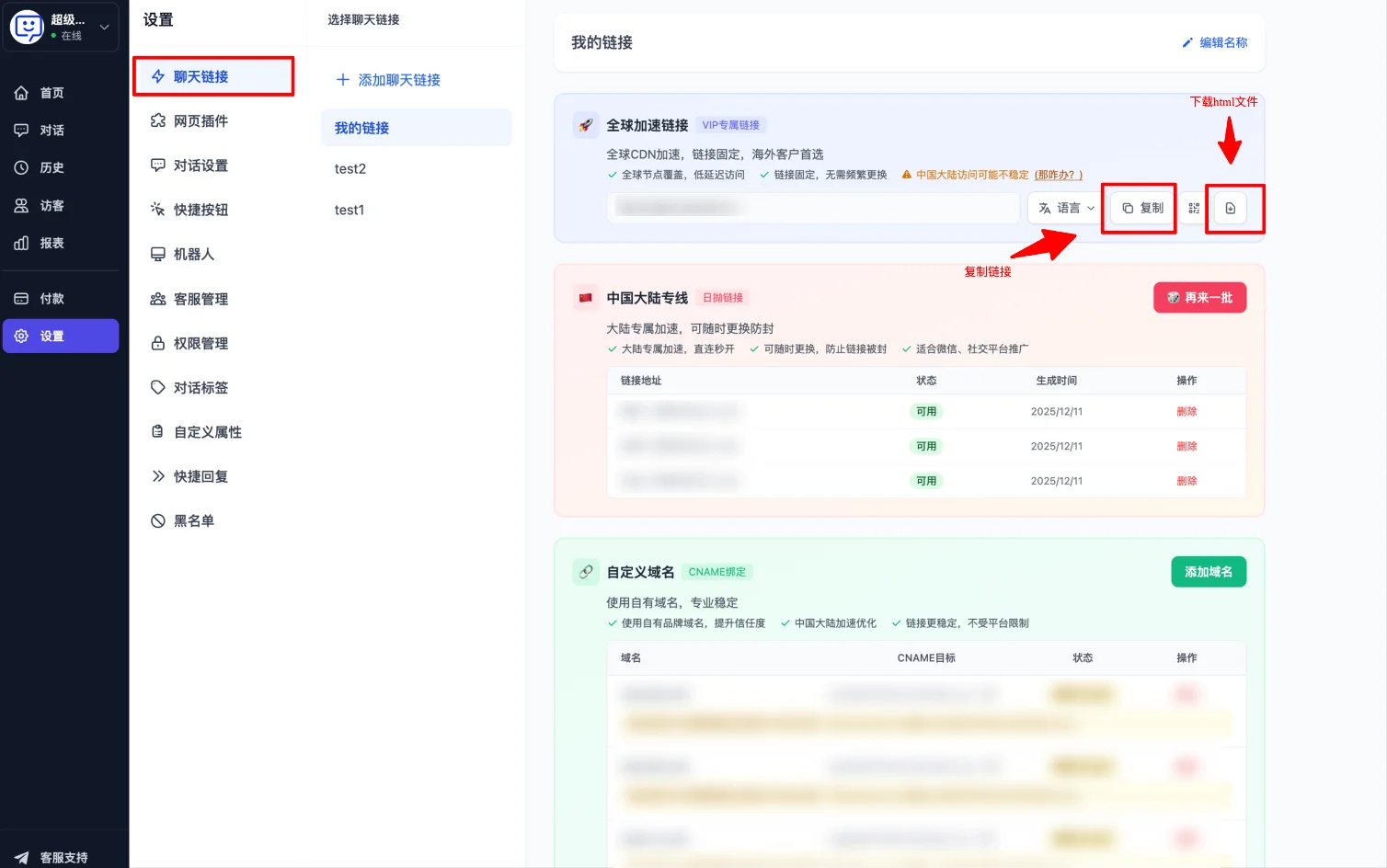
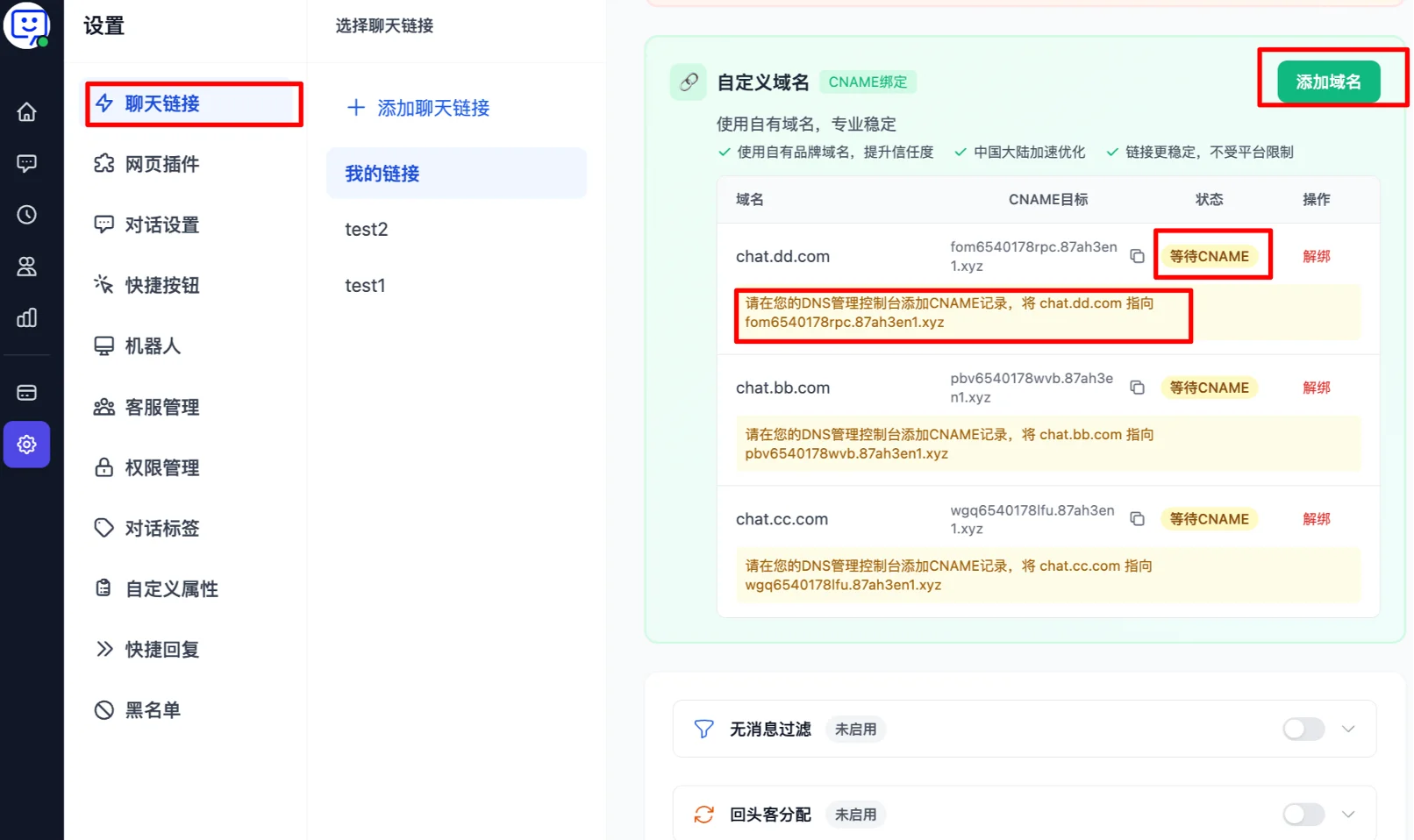
1.進入網站後,您可以點擊左側導航欄的「設定」,隨後可見「聊天連結」,選擇「我的連結」,複製「VIP專屬連結」,隨即配置至您自己的網站即可。您還可以在複製按鈕的最右側,點擊下載按鈕,下載html檔案自己進行部署。
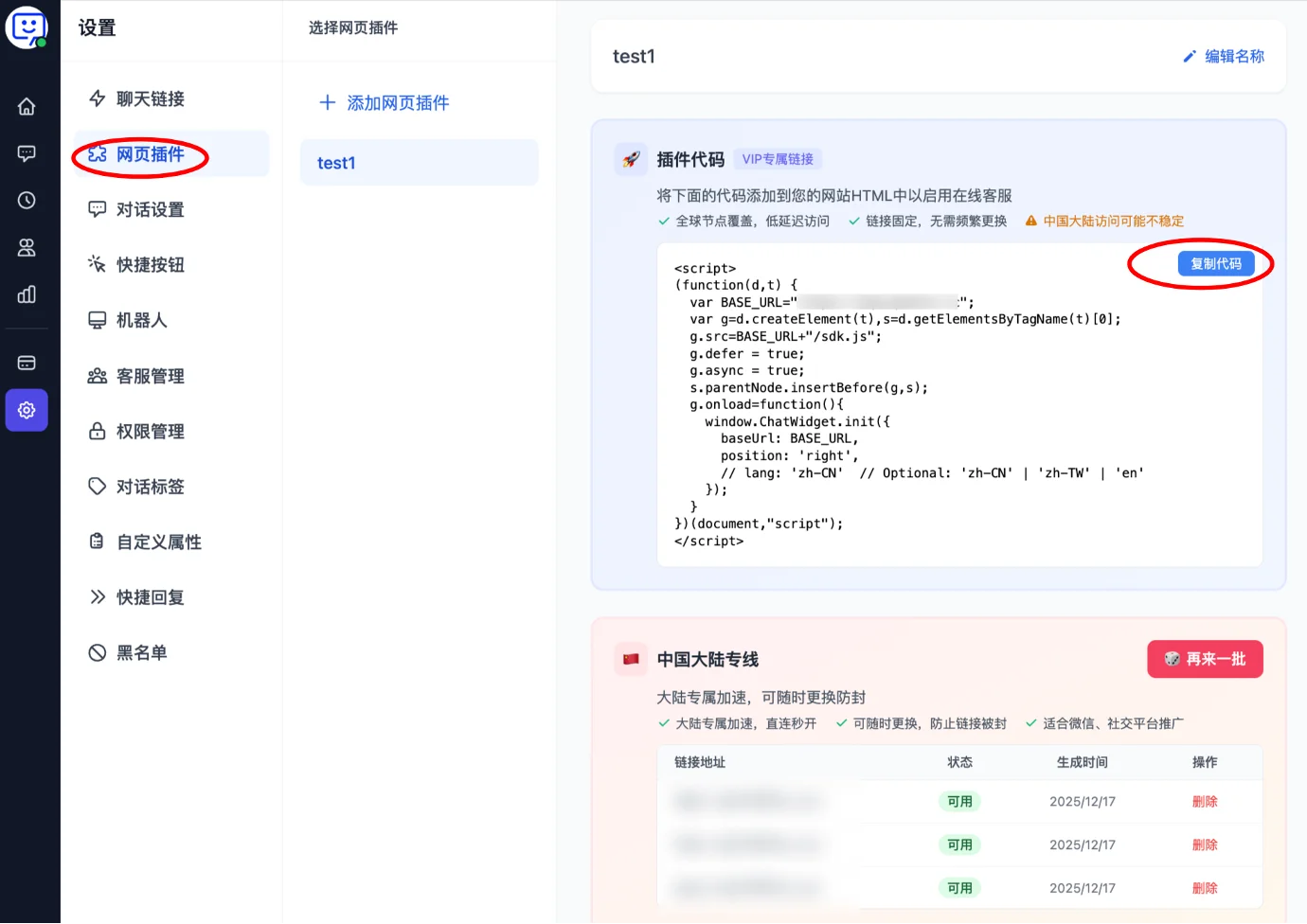
2.您也可以透過程式碼添加啟用線上客服。進入網站後,您可以點擊左側導航欄的「設定」,隨後點擊「網頁外掛」,即可添加網頁外掛。
3.您也可以使用自訂網域功能綁定您自己的網域。在聊天設定中,下拉到「自訂網域」模組,選擇添加網域,然後按照提示添加CNAME記錄即可。
步驟四:客服回覆會話
在您把會話連結部署在了想要的地方以後,訪客成功進入對話以後,客服可以進行回覆啦。
1.客服可以在系統左側導航欄中的「對話」欄中,點開對話進行回覆。
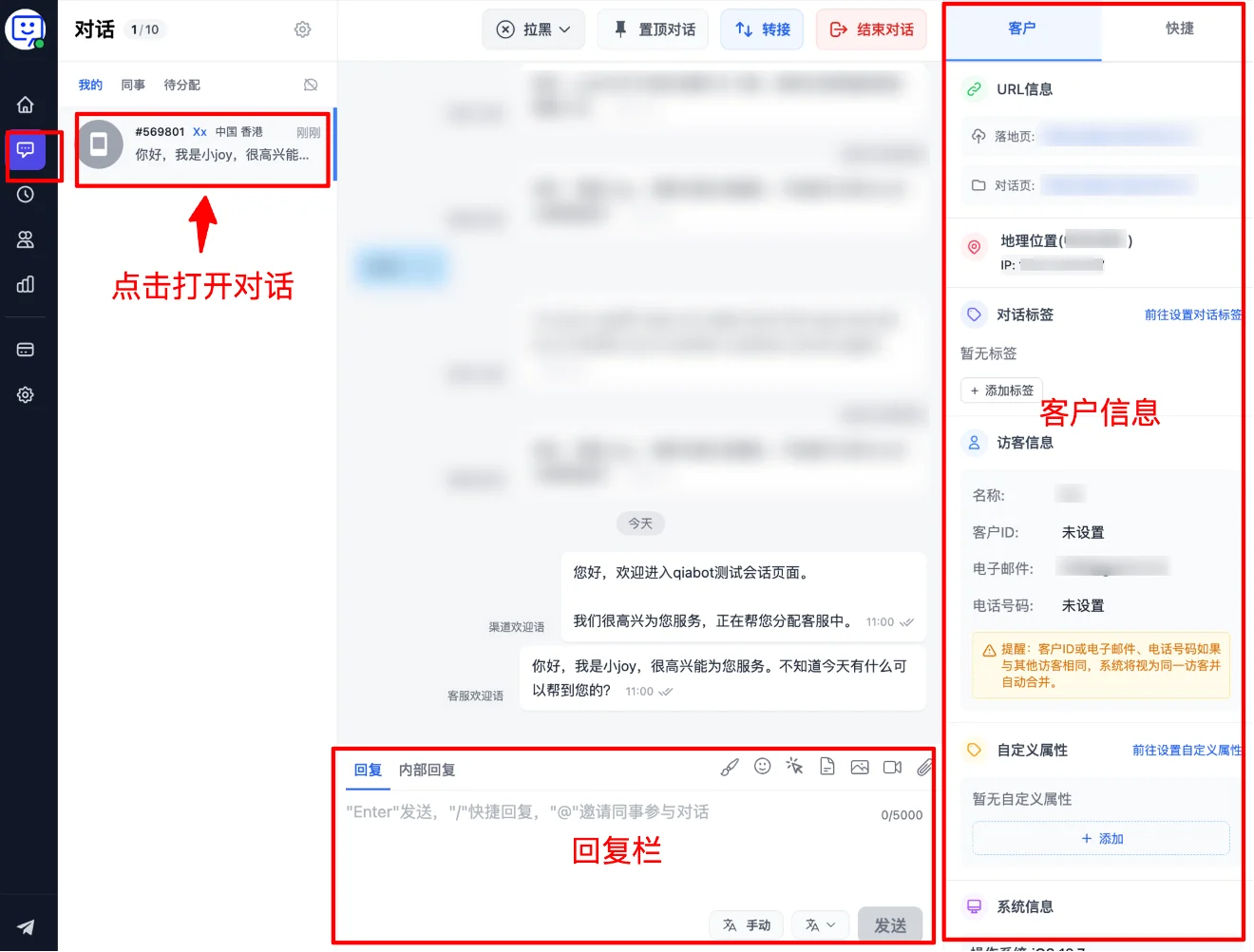
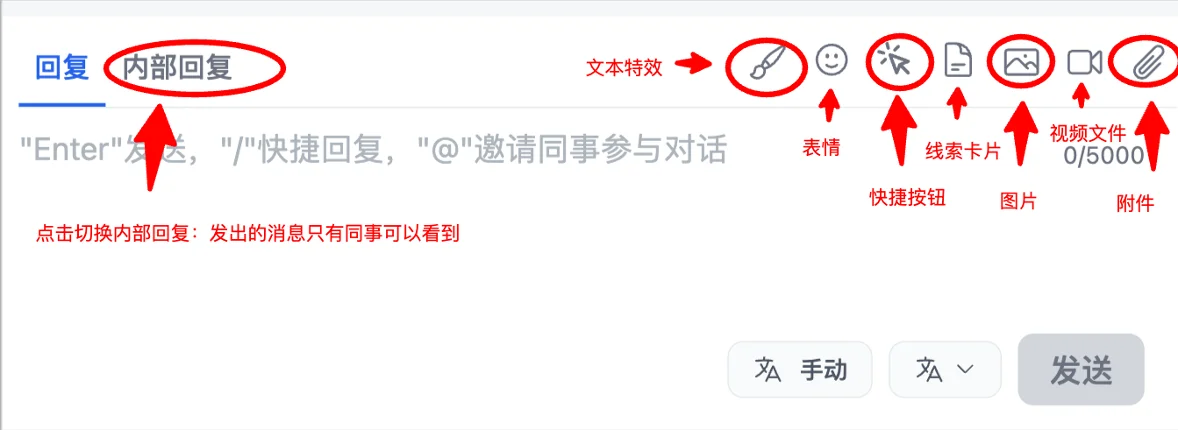
2.會話欄中的功能齊全,客服可根據自己的需求使用。
- 回覆欄可以選擇傳送:「表情」、「快捷按鈕」、「線索卡片」、「圖片」、「影片」及附件。目前可支援的檔案大小為50MB。回覆欄還可以選擇切換到「內部回覆」,從此回覆欄中發出的訊息只有同事間才能看到。您還可以選擇@您的同事,要求他參與對話。
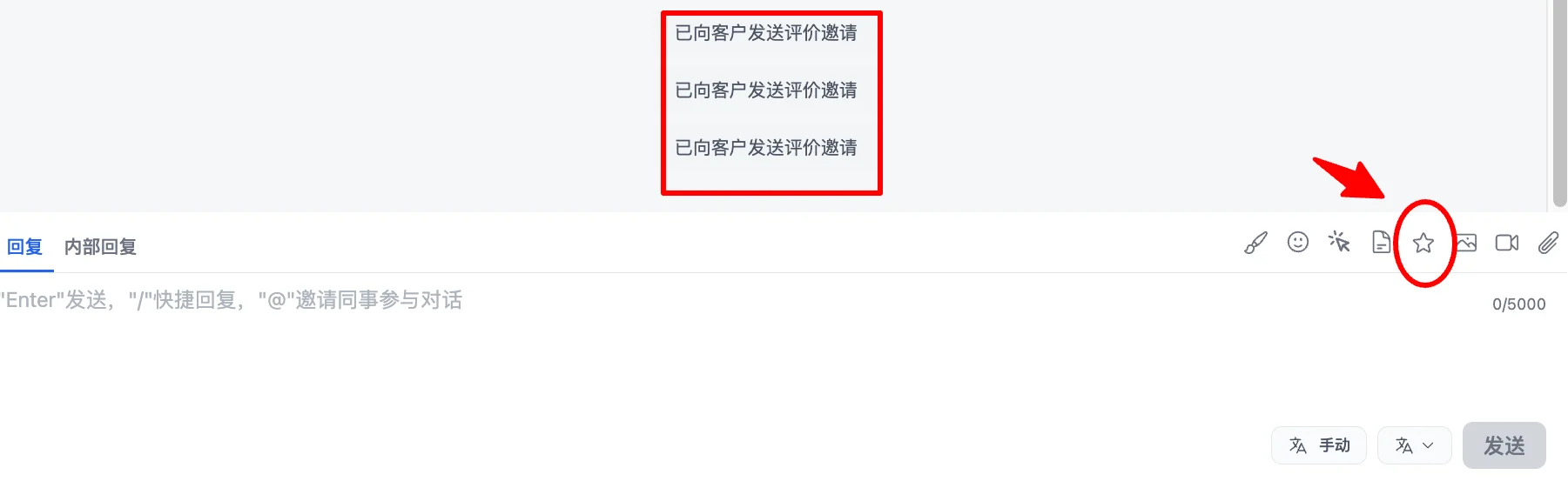
🎉新功能:目前支援客服直接在對話未結束時,直接給訪客發評價邀請:點擊截圖中的星星圖示即可。不需要等對話結束後自動傳送,客服在對話過程中傳送,可有效提升訪客的評價參與度。
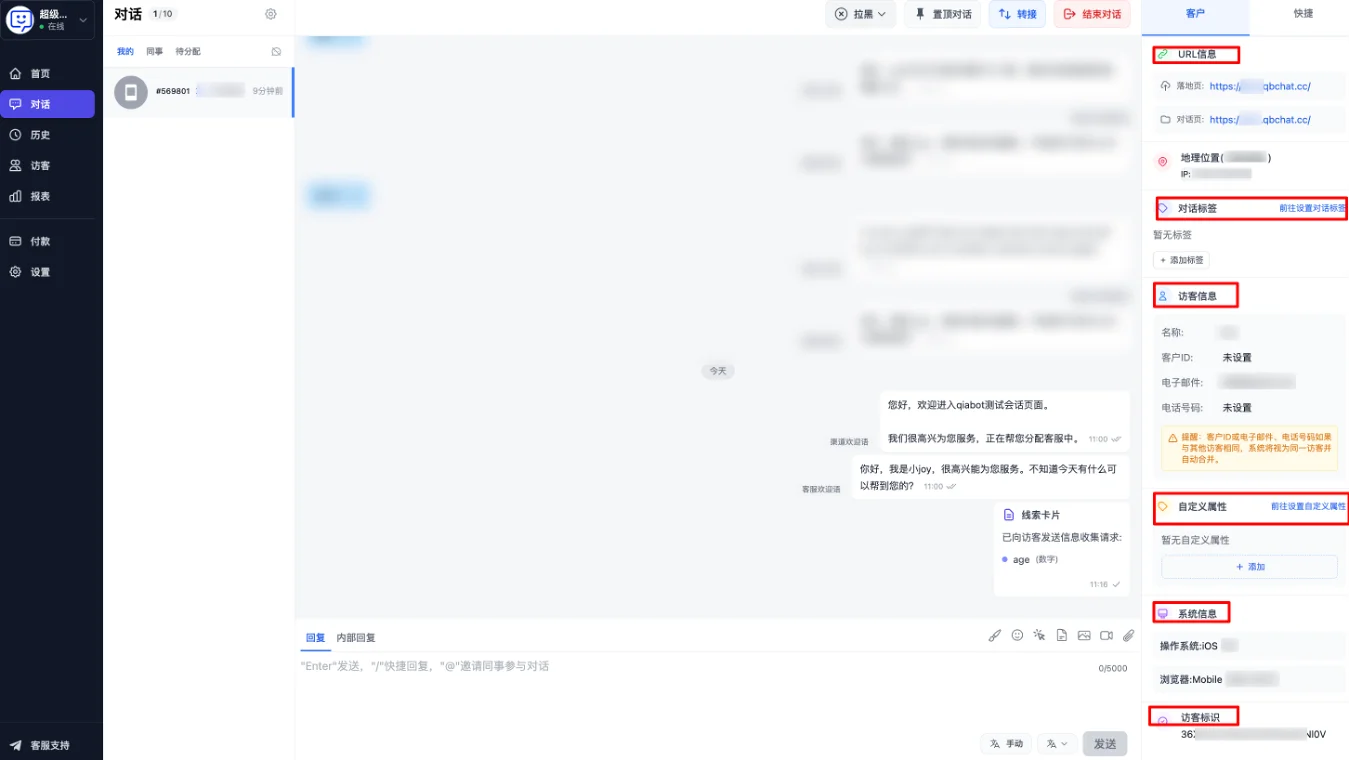
- 會話欄右側的左半邊是客戶資訊頁面。您可以在客戶資訊頁面看到客戶的諸多資訊,甚至可以自己對訪客資訊做備註。
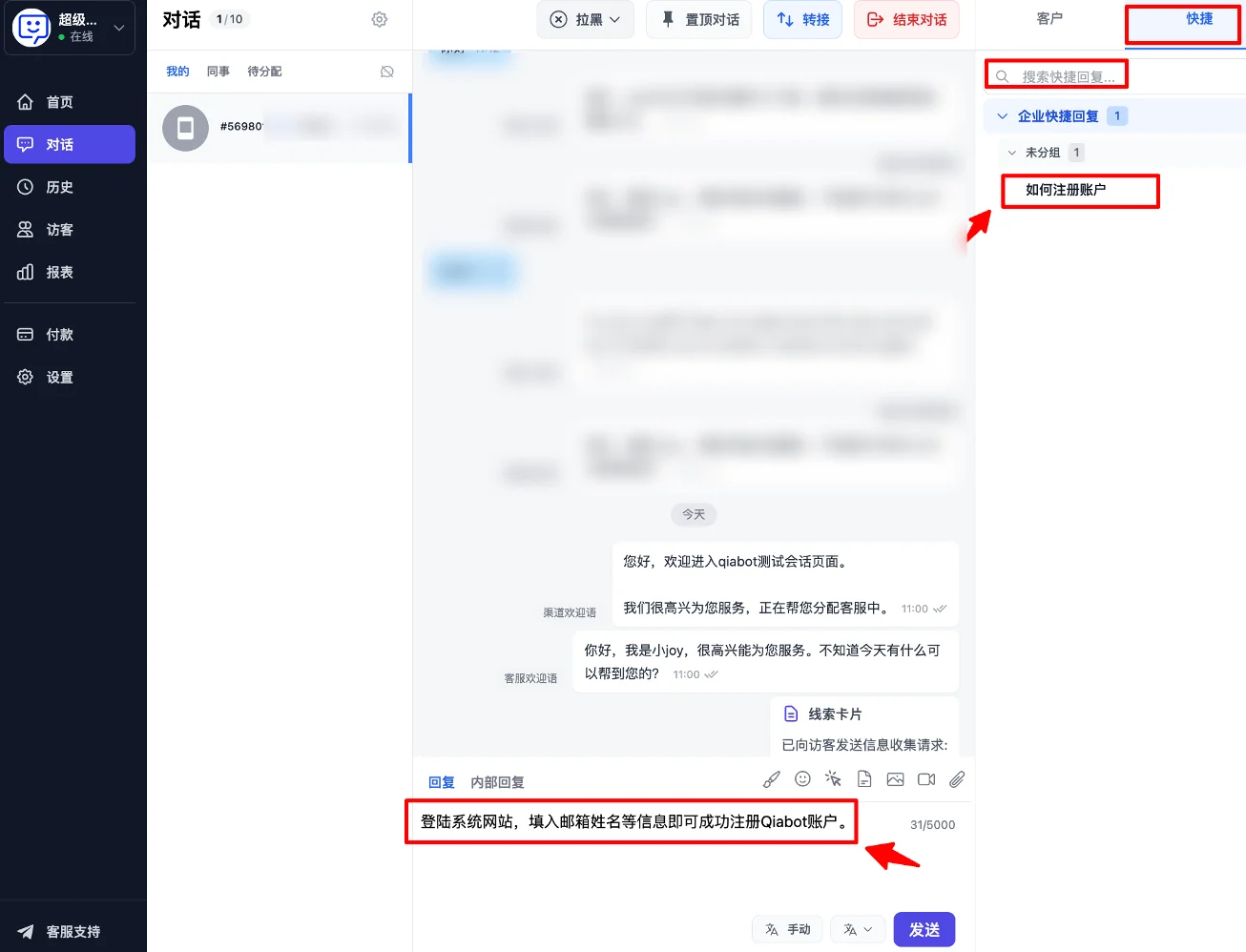
- 會話欄右側的右半邊是快捷回覆頁面,您可以搜尋點擊快捷回覆,會直接出現在回覆框,您可選擇一鍵傳送。
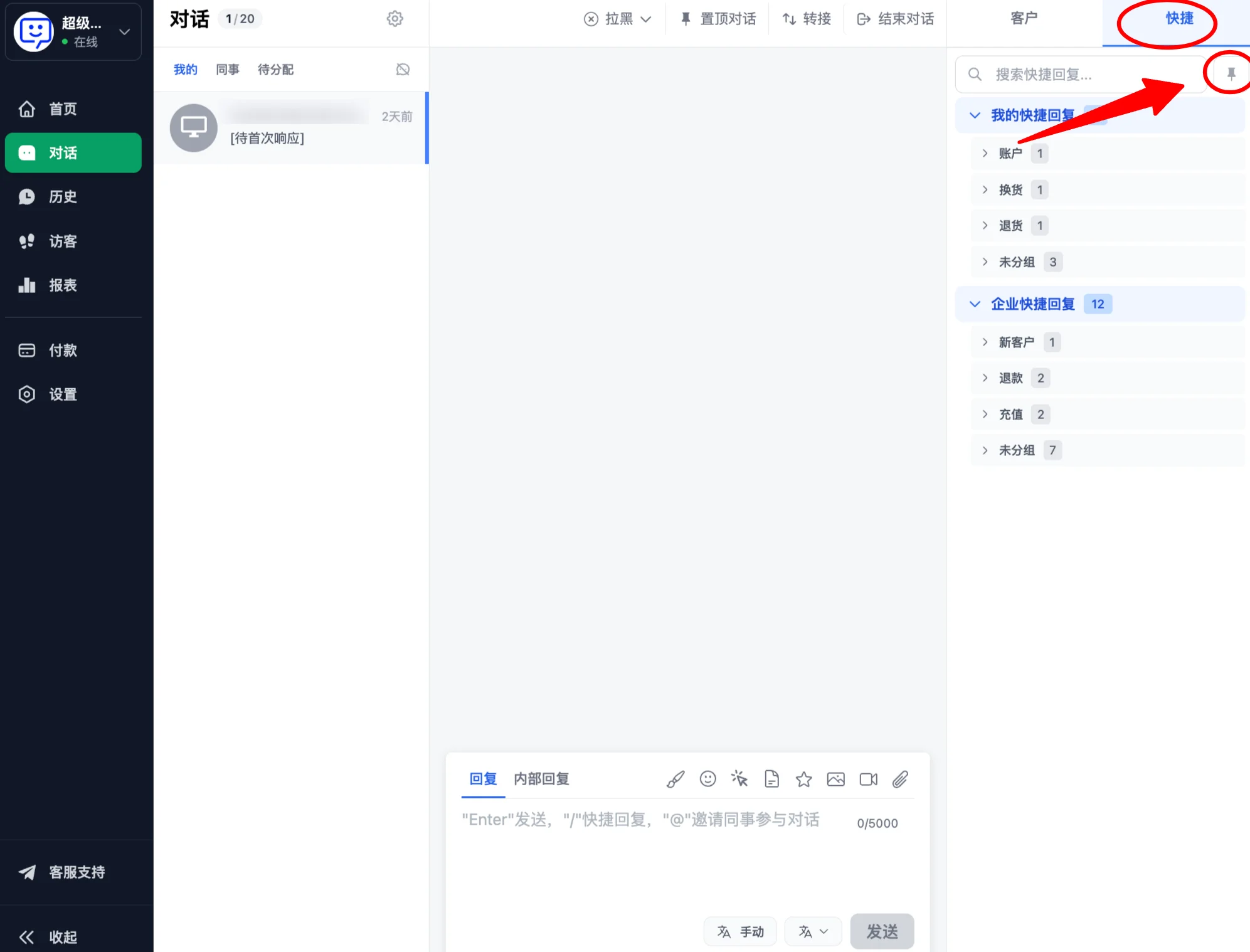
🎉新功能:目前對話欄右側的快捷回覆支援固定啦!極大程度提升了客服尋找快捷回覆的效率!
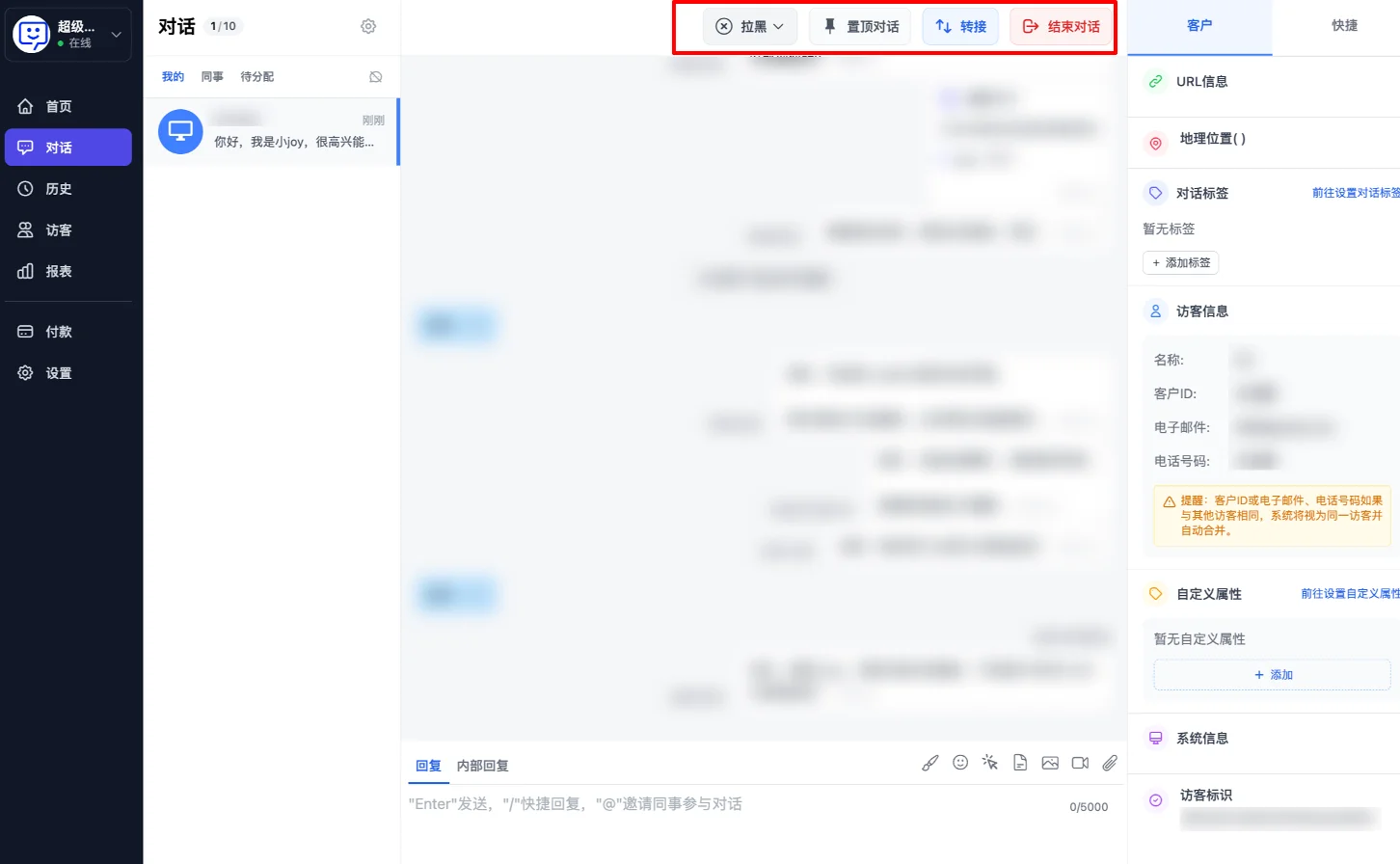
1.會話上方有操作對話的各種方式:封鎖訪客,置頂對話,轉接對話給其他同事,以及結束對話。
2.在對話頁設定中,客服可以調整訊息通知,設定客服個人歡迎語,名片以及快捷鍵。
🎉恭喜您!
到這裡,您已經初步學會了如何使用QIABOT系統和您的客戶進行溝通交流。
QIABOT還有更多功能,等待您去挖掘體驗。