
基礎功能-聊天連結設定
在成功建立聊天連結以後,您可以繼續設定在不同的連結渠道,採取不同的客服分配策略,機器人是否開啟策略,以及自訂設定聊天視窗等。
一. 不同的連結類型選擇:
在「聊天連結」設定中,您可以看到有3種連結,您可以根據自己的需求進行選擇。
1.全球加速連結(VIP專屬連結):這個連結是QIABOT針對全球進行優化加速的,連結穩定,被封風險低。但是中國大陸地區訪問有可能不穩定,因此建議用戶量多在海外的客戶採用此連結。
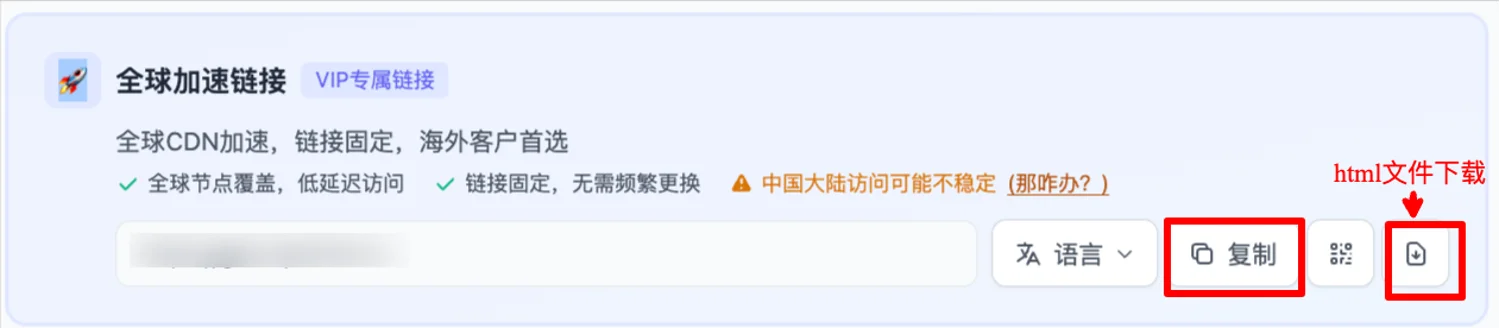
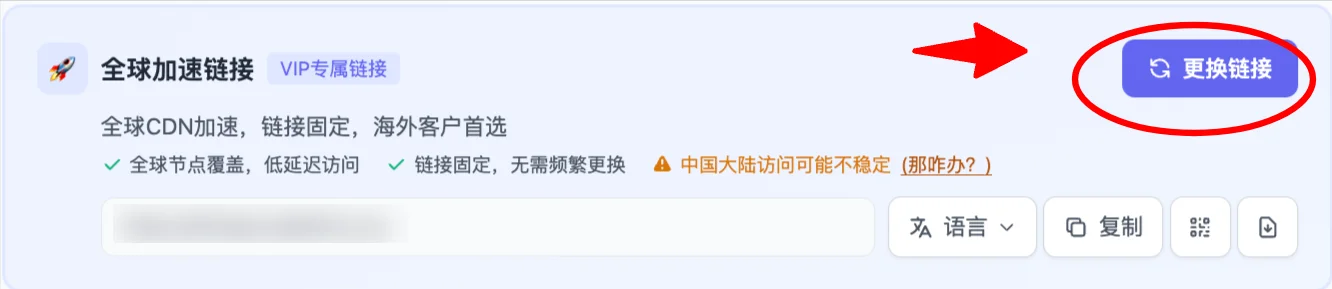
- 您還可以在右上角選擇「更換連結」,有助於生成新連結,您可自行配置,以防此連結被封禁後無法存取。
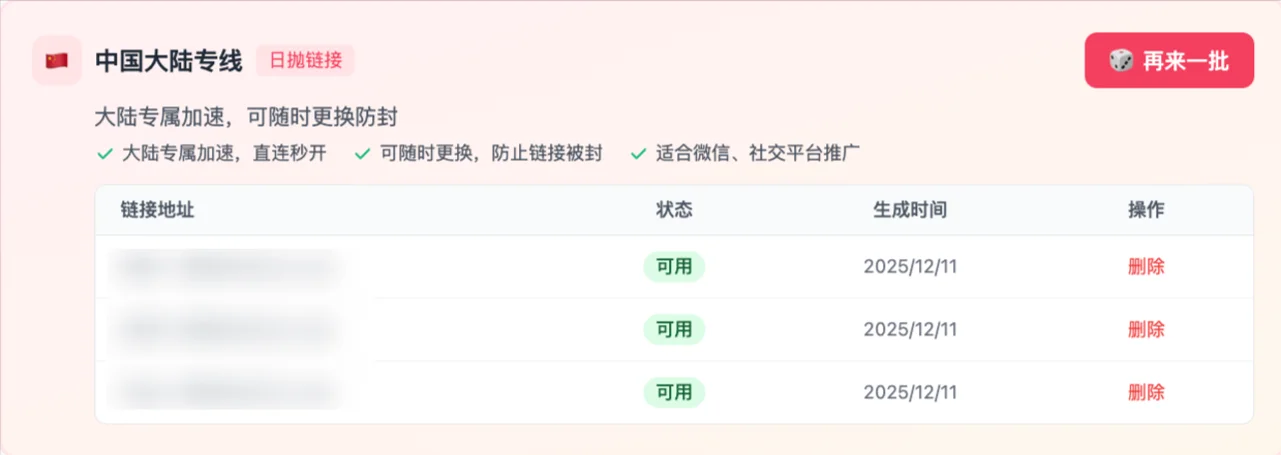
2.中國大陸專線(日拋連結):這個連結是QIABOT專門針對中國大陸進行優化過的,可一鍵生成連結,隨時更換防止被封。目前企業版可獲少量日拋連結試用(每坐席3個),旗艦版可享用更多日拋連結生成功能。建議用戶多在中國大陸的客戶採用此連結。
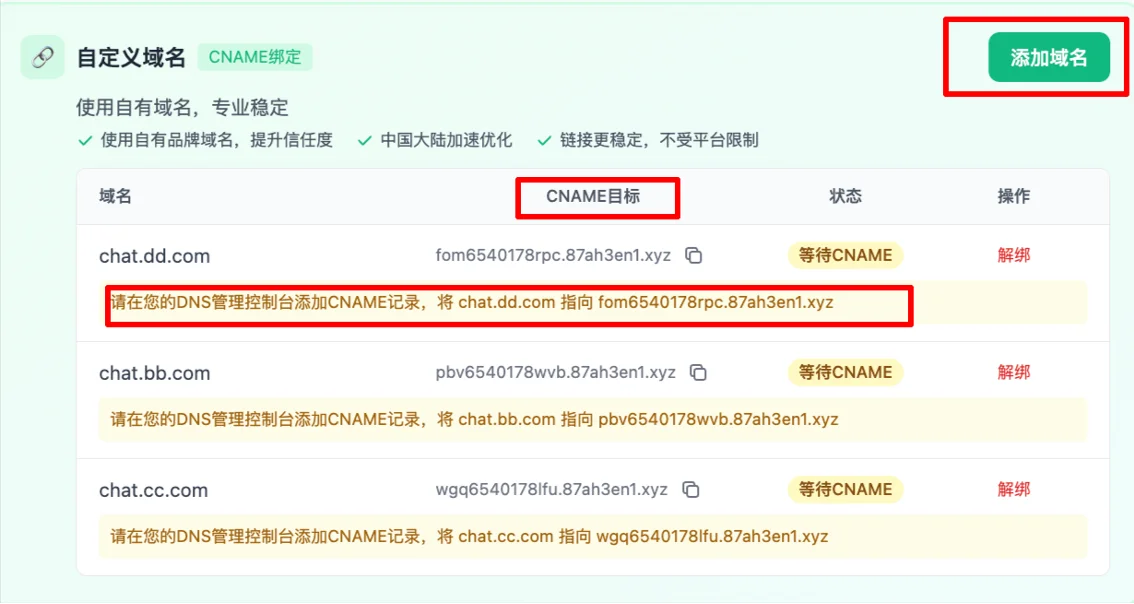
3.自訂域名(透過CNAME綁定):這個功能模組專供有自有域名的客戶使用,同樣也做過對中國大陸地區的加速優化。不僅提升品牌信任度,連結穩定也不受平台限制。
只需選擇「新增域名」,然後根據提示到DNS管理控制台配置CNAME,在DNS生效後(通常需要幾分鐘到數十分鐘,和服務商有關),即可返回至此頁面重新整理驗證是否綁定成功。建議有技術團隊且注重品牌形象的客戶使用此連結。
注意⚠️:建議您在此使用您的主域名下的二級域名,避免主域名因為綁定被佔用和影響。
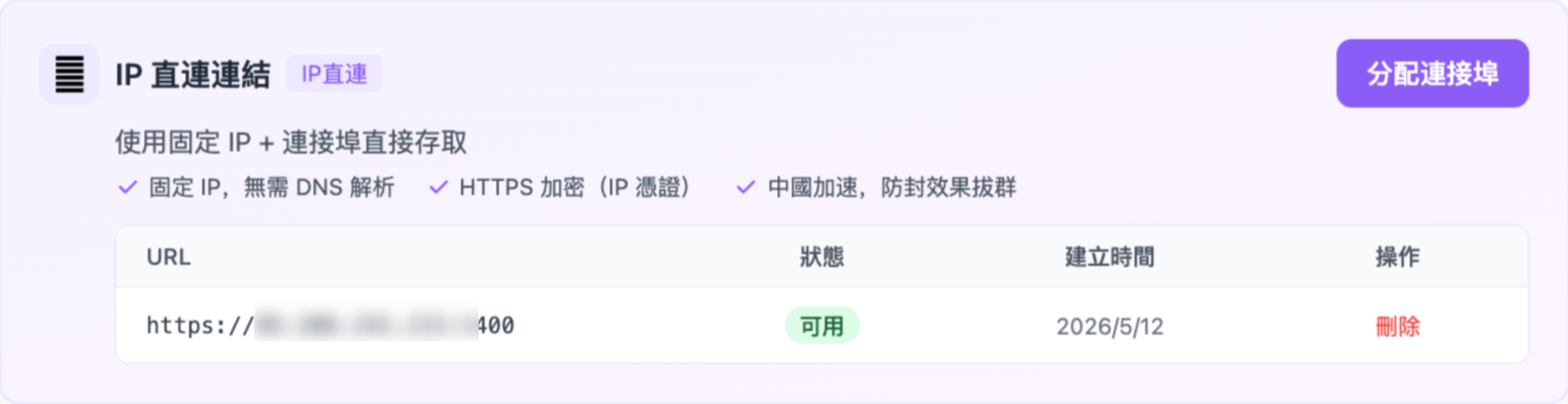
4.IP 直連連結(數字域名):使用固定 IP,透過連接埠直接存取,防封效果非常好!特別在意中國大陸用戶連結開啟率的客戶可以使用。
只需要點擊「分配連接埠」,系統就會自動為您生成連結,複製連結後即可直接使用。
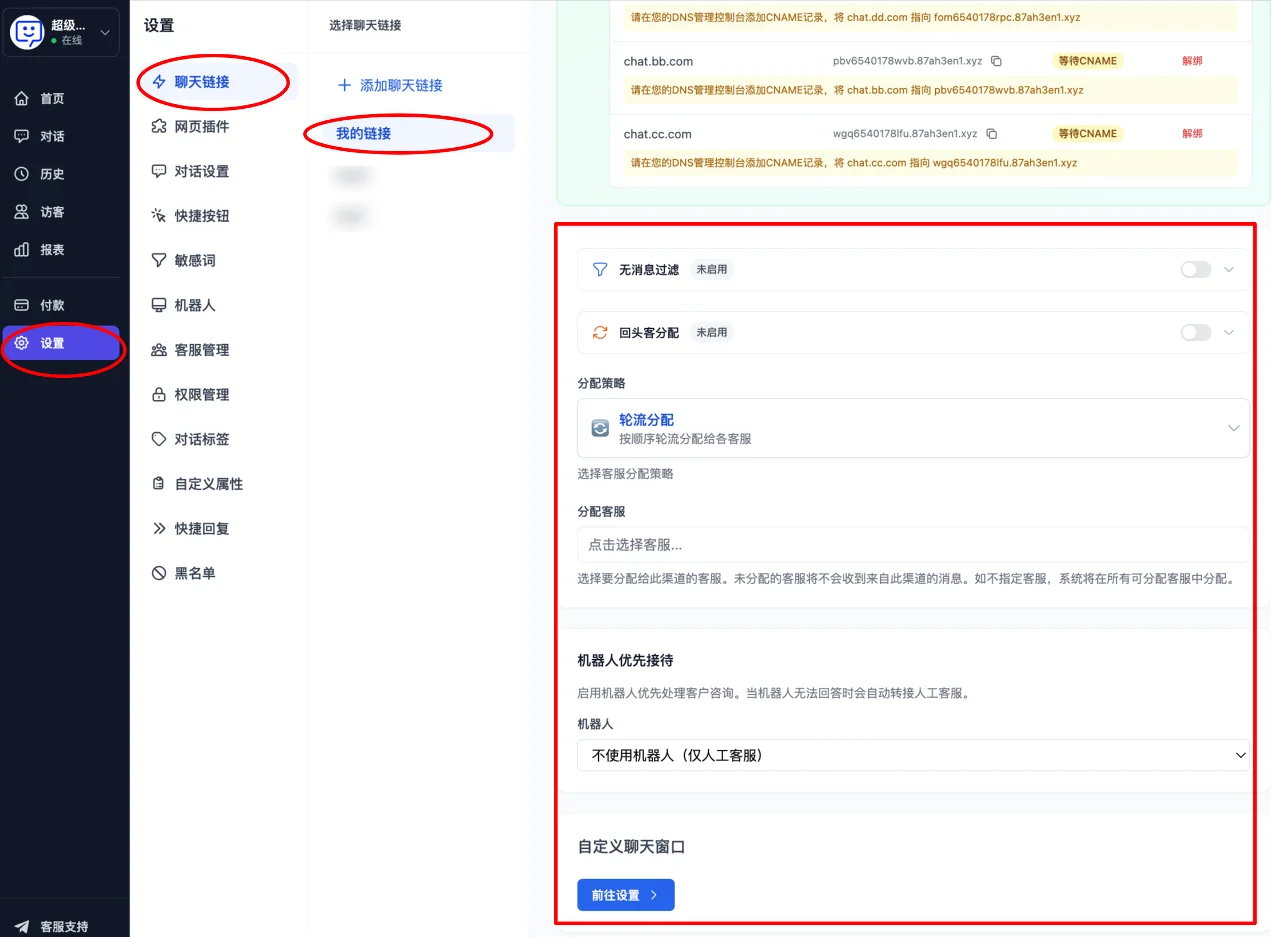
二. 聊天連結分配客服策略:
在「設定-聊天連結」頁面中進行下拉,您會看到很多聊天連結的功能配置。
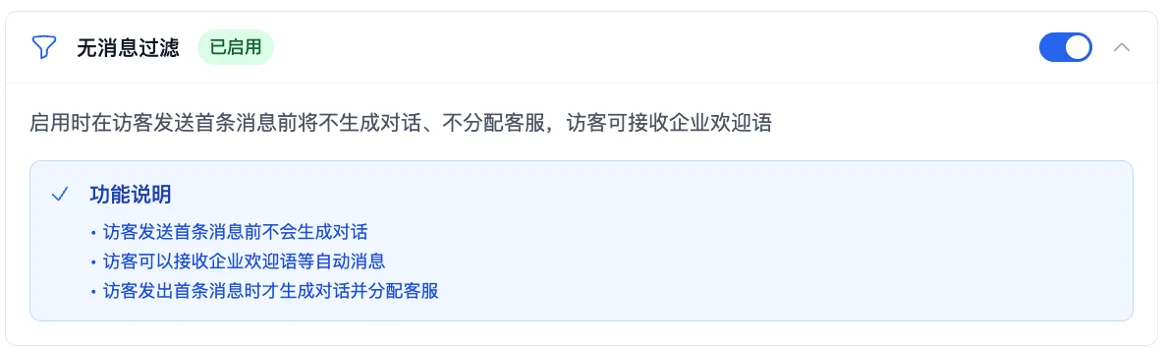
1.無訊息過濾(適合高流量場景):此功能啟動時,如果訪客進入會話不傳送訊息,則會話不分配客服,進入「待分配」,提升客服服務效率。不過訪客可接收企業歡迎語,提升好感。
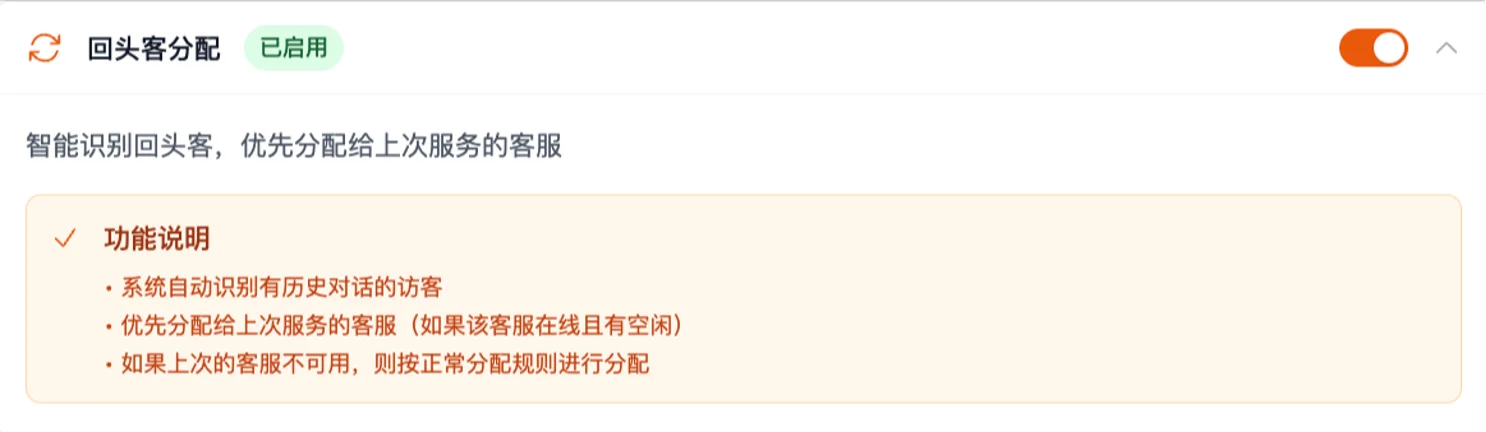
2.回頭客分配:此功能開啟時,會話將優先分配給上次服務的客服。有利於客服熟知訪客歷史情況,提升服務效率。
3.客服分配策略:
- 可以點擊展開按鈕,選擇合適的策略,靈活安排客服工作量。
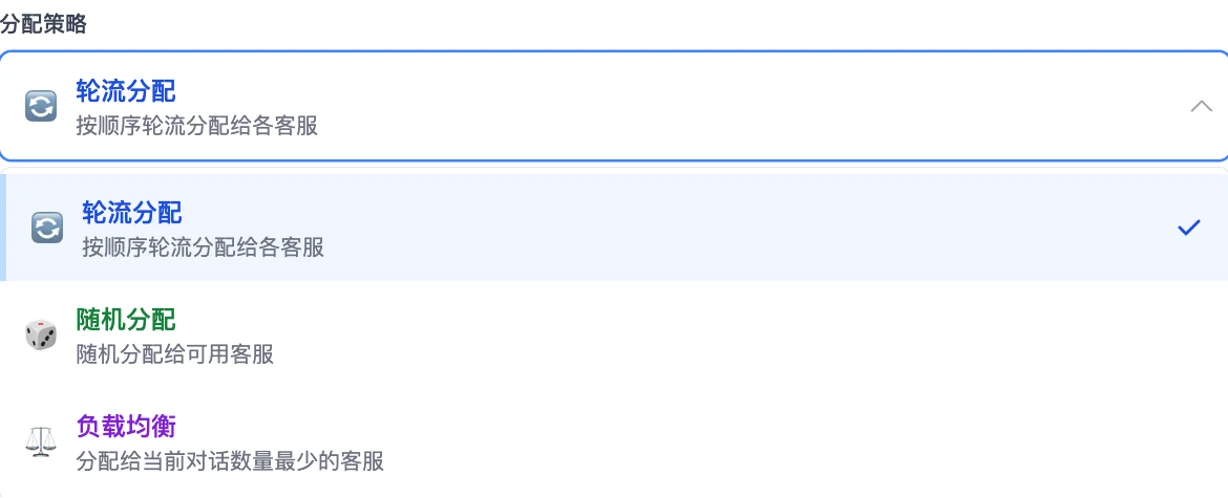
-輪流分配:保證了客服工作量均衡
-隨機分配:簡單,但是均衡性較弱。
-負載分配:優先分給當前會話少的客服,適合團隊規模較大時使用。
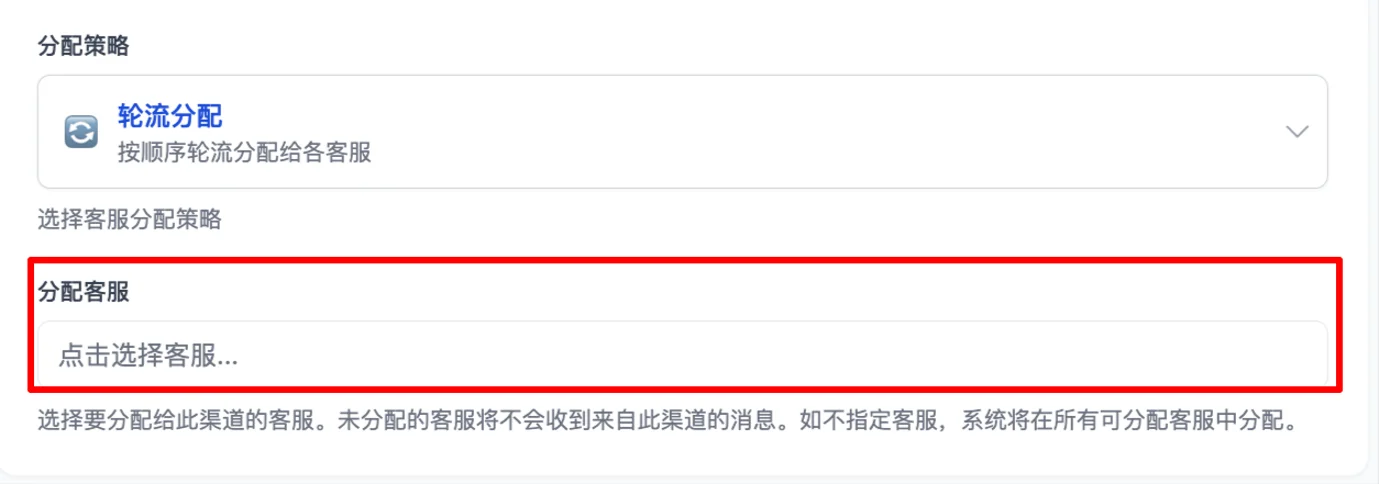
- 同時,可選擇分配此渠道的專用客服。如果此渠道專供「APP端」,可分配對「APP」業務熟練的客服服務此渠道的訪客,提升服務效率。設定了以後,其他渠道的客服將無法收到此渠道的訊息,避免會話訊息混亂。
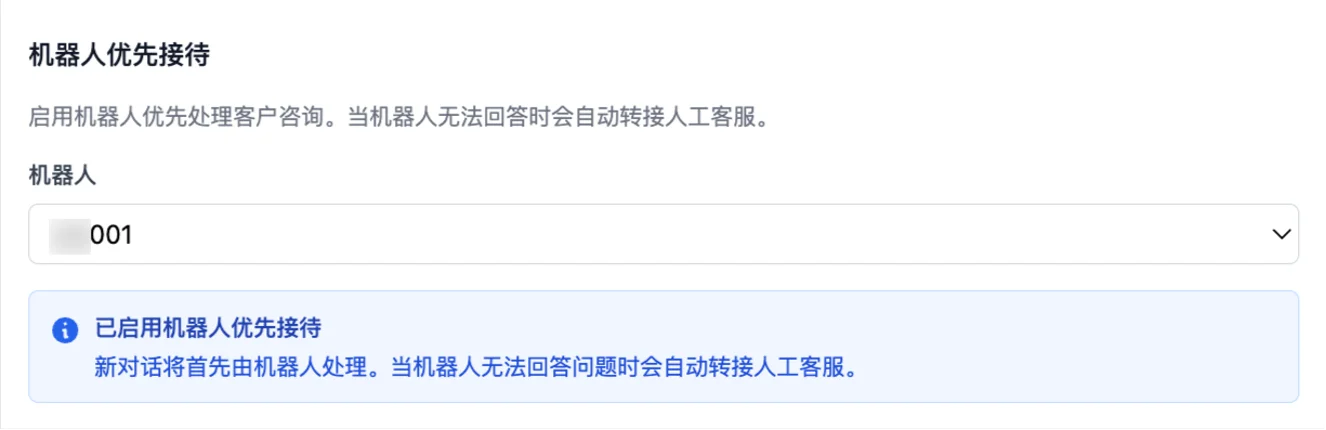
三. 開啟智慧機器人接待:
機器人優先接待:此功能啟用後,此渠道的所有對話將由智慧機器人優先處理,當機器人無法回答訪客問題時,會自動轉接給人工客服。如若您需要新增設定機器人,請前往「設定-機器人」功能區進行相關操作。
四. 自訂設定聊天視窗
在聊天連結設定頁面,在「自訂聊天視窗」下點擊「前往設定」,即可跳轉聊天視窗設定頁面。

1.設定主題顏色:點擊「主題顏色」下方的色塊,即可點開顏色選擇卡,選擇合適的顏色確認,隨即可以看到右側的預覽頁面顏色的變化。
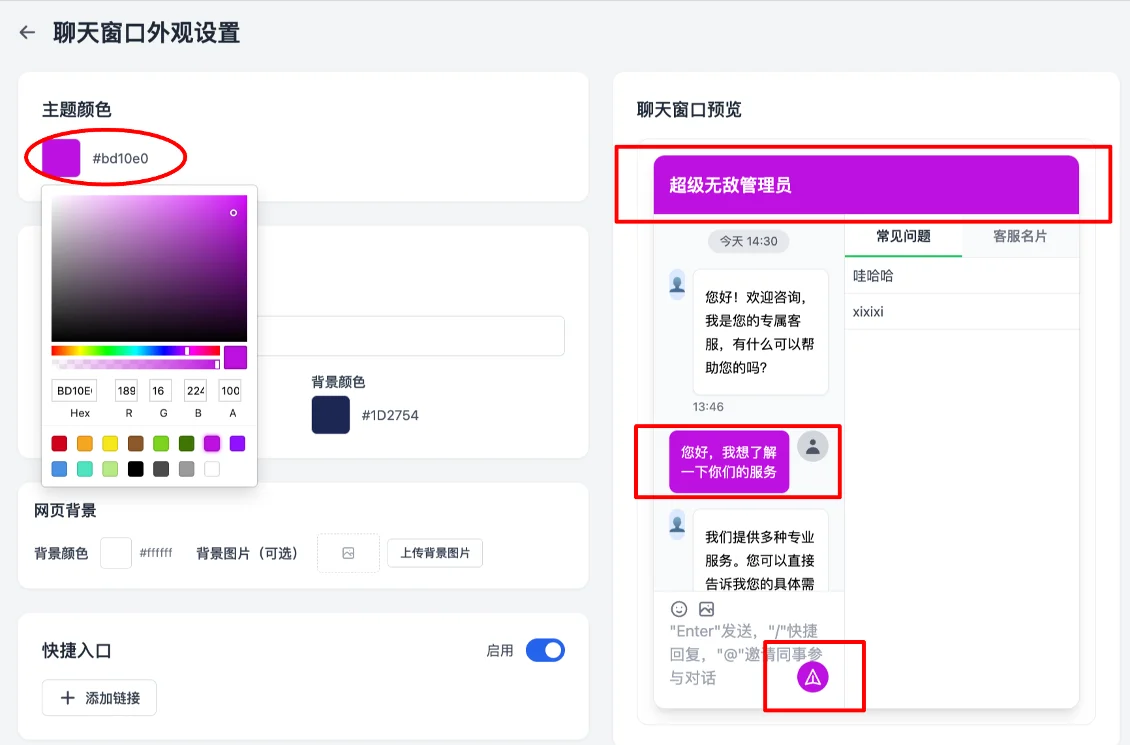
建議先設定與您品牌主色接近的顏色,其他進階項可後續再調整。
2.設定跑馬燈:可以在內容上,新增您想要在跑馬燈橫幅顯示的文字內容。同時可選擇文字顏色和背景顏色。
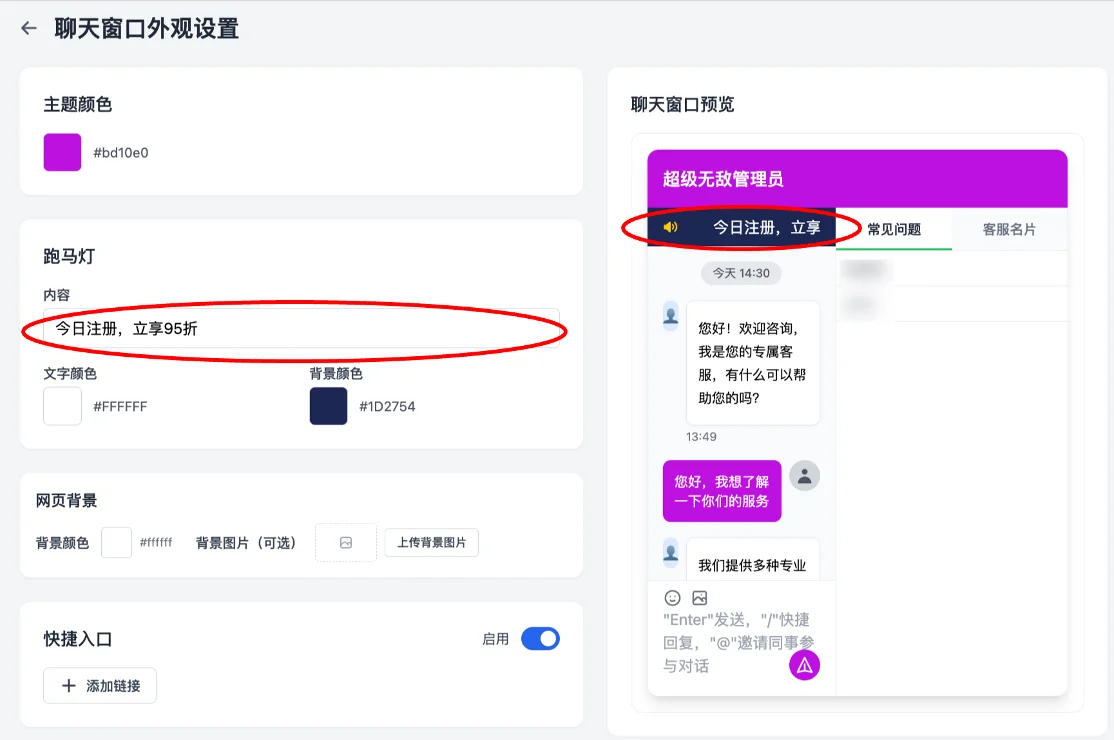
建議首屏寫「服務時間/活動資訊」,避免寫太長影響閱讀。
3.設定網頁背景:您可選擇想要的背景顏色,甚至背景圖片,讓會話頁面更特別。
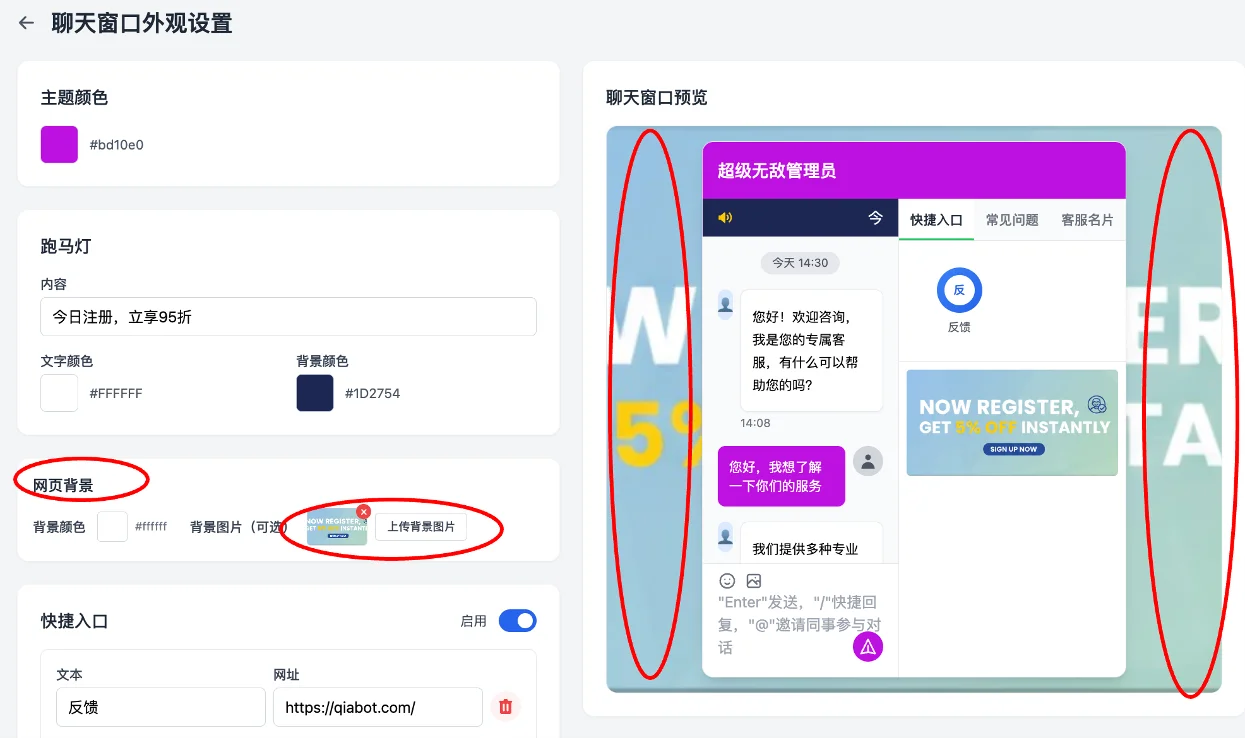
注意⚠️:這裡的網頁背景,在手機H5頁面是看不到的,只有在電腦上開啟會話頁面才可以看見背景圖片。
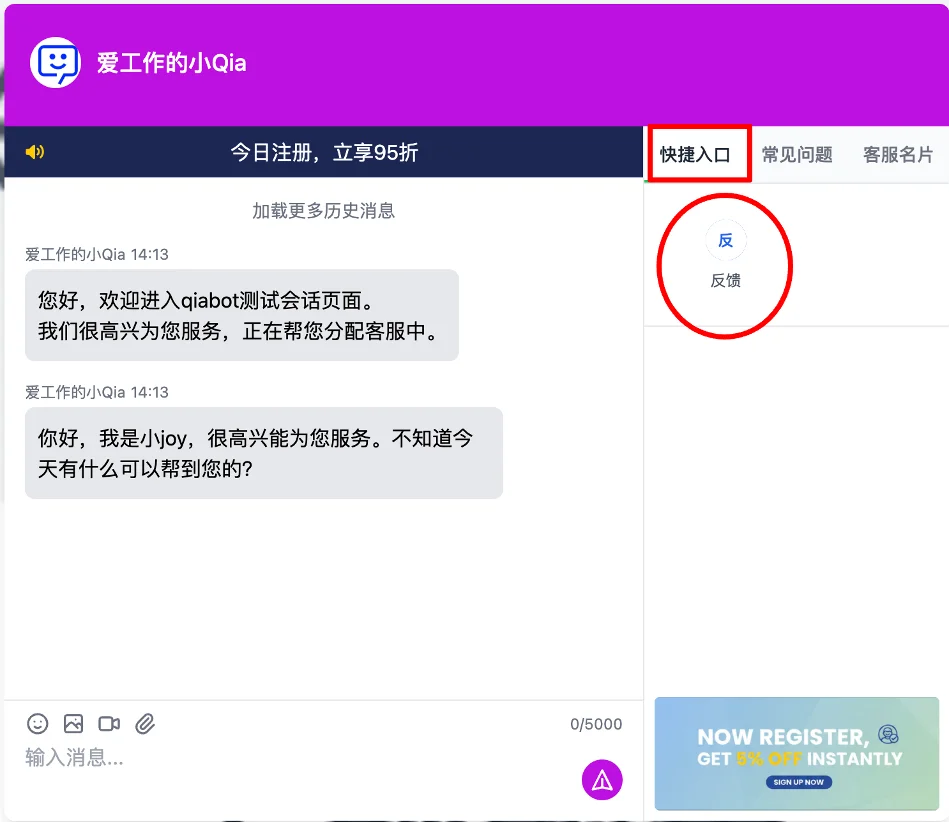
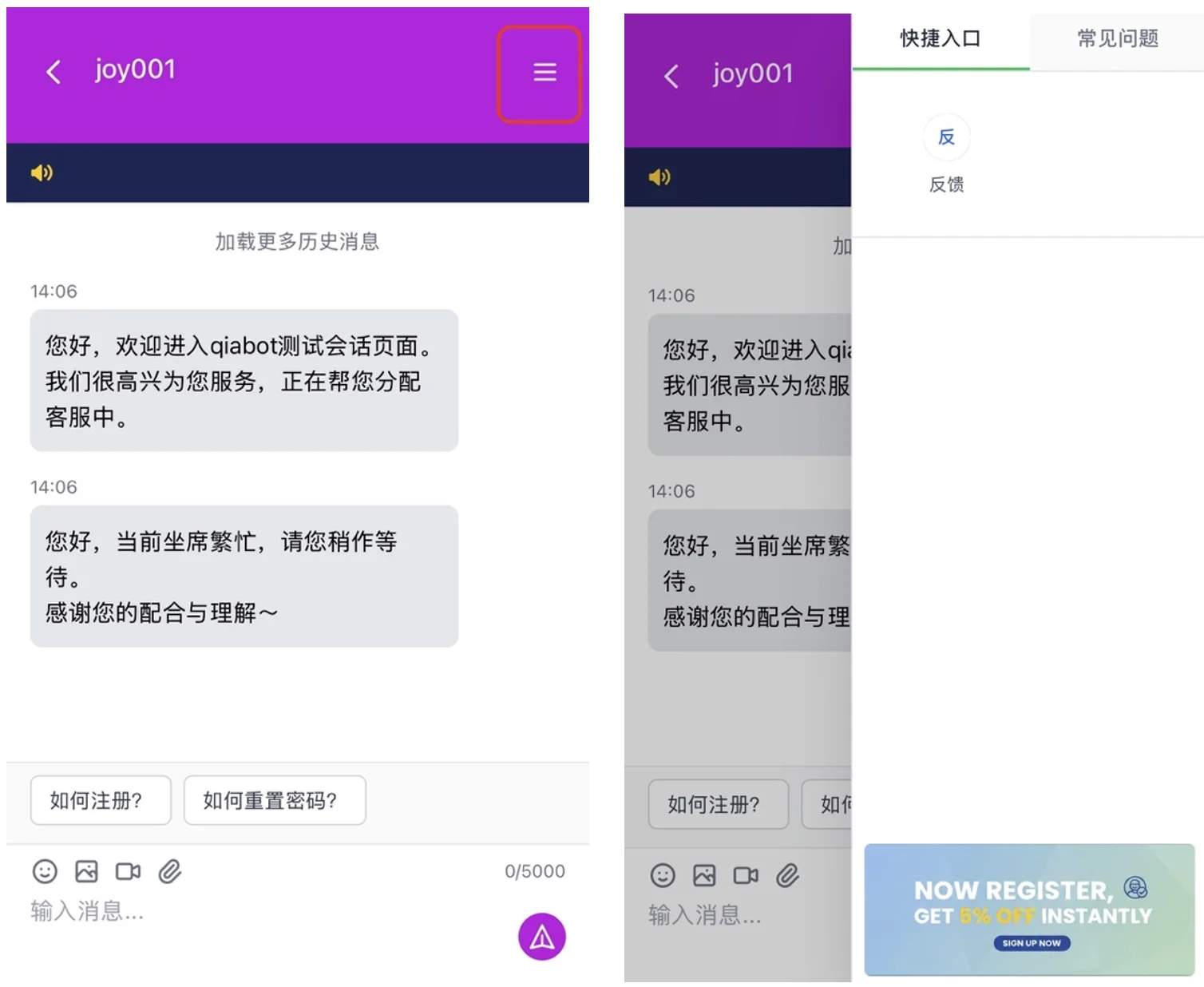
4.設定快捷入口:啟用此功能後,訪客可直接在會話頁面點擊進入跳轉頁。
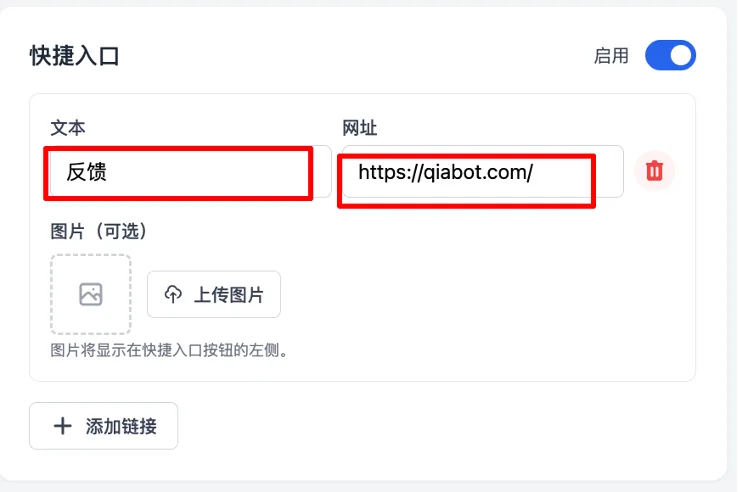
- 電腦網頁端顯示如下:
- 手機H5頁面顯示如下(點開右上角圖示,可見快捷入口):
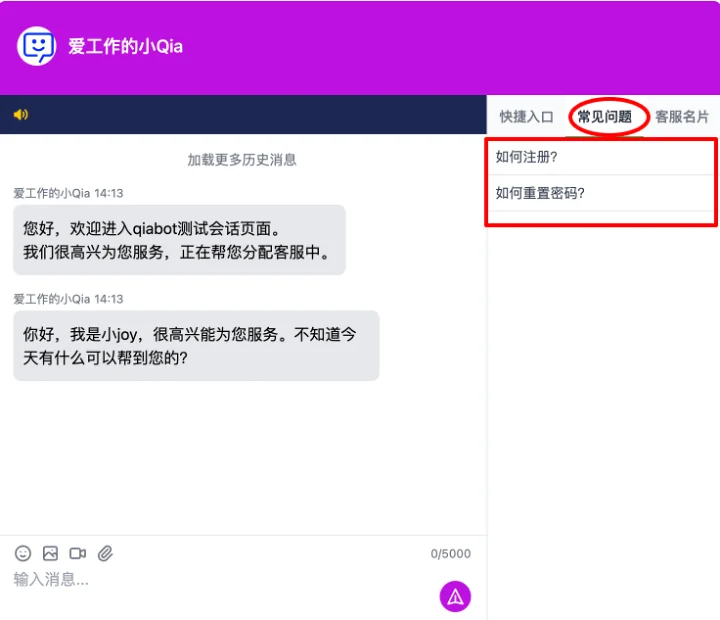
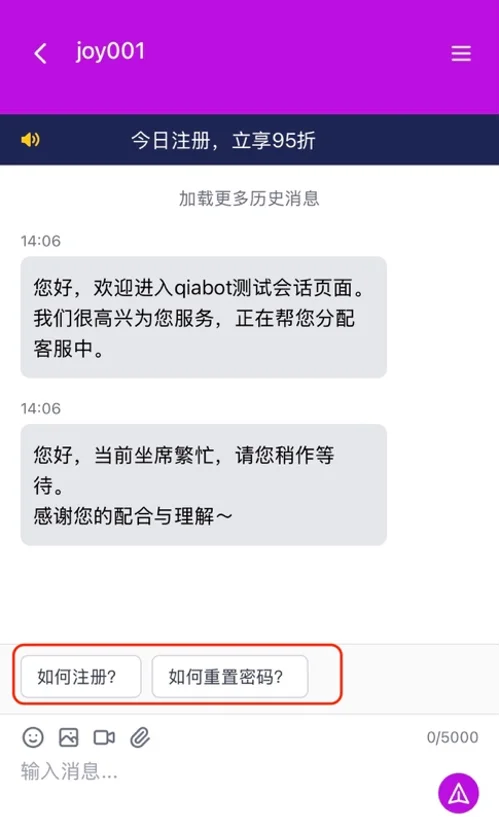
4.設定「常見問題」:啟用此功能後,訪客可直接點擊「問題」,獲取已編輯好的回覆,節約客服工作時間,提升效率。
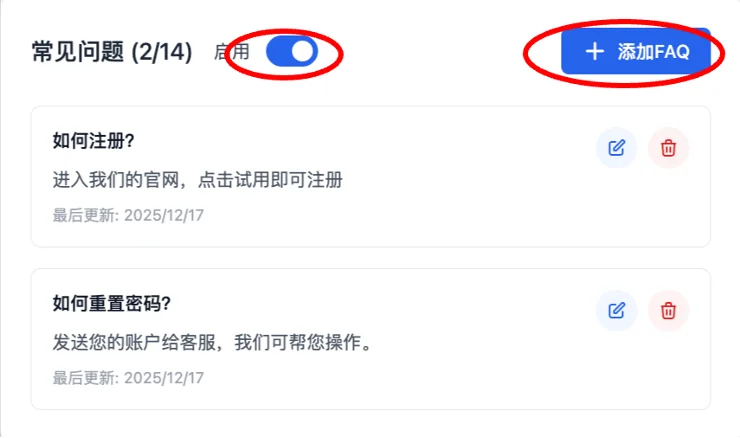
- 電腦網頁端顯示如下:
- 手機H5頁面顯示如下(會話框上方的按鈕):
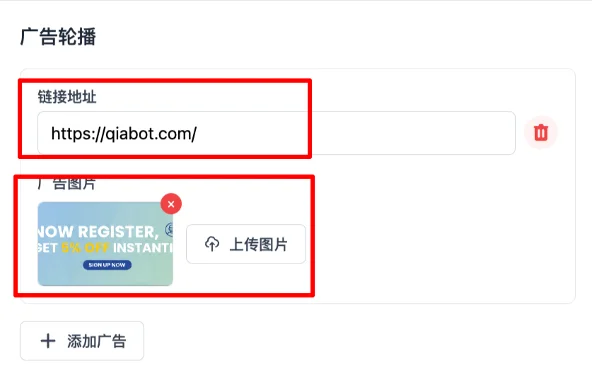
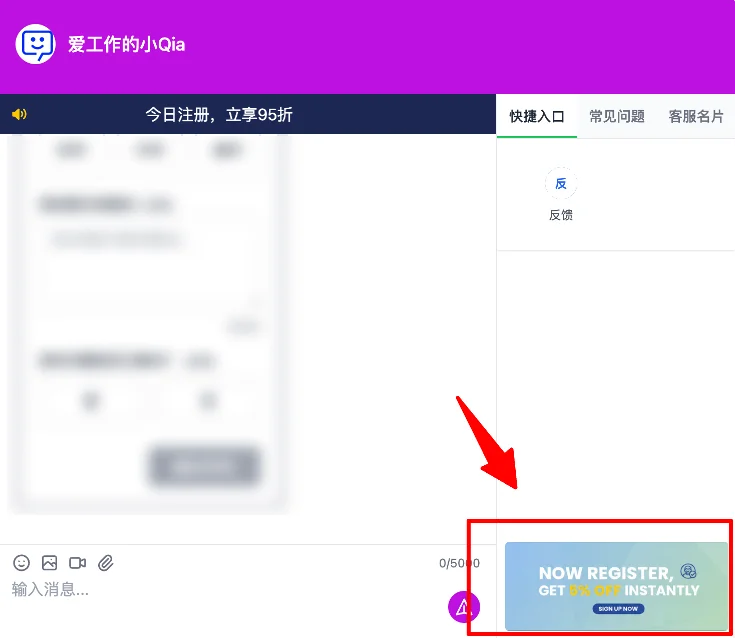
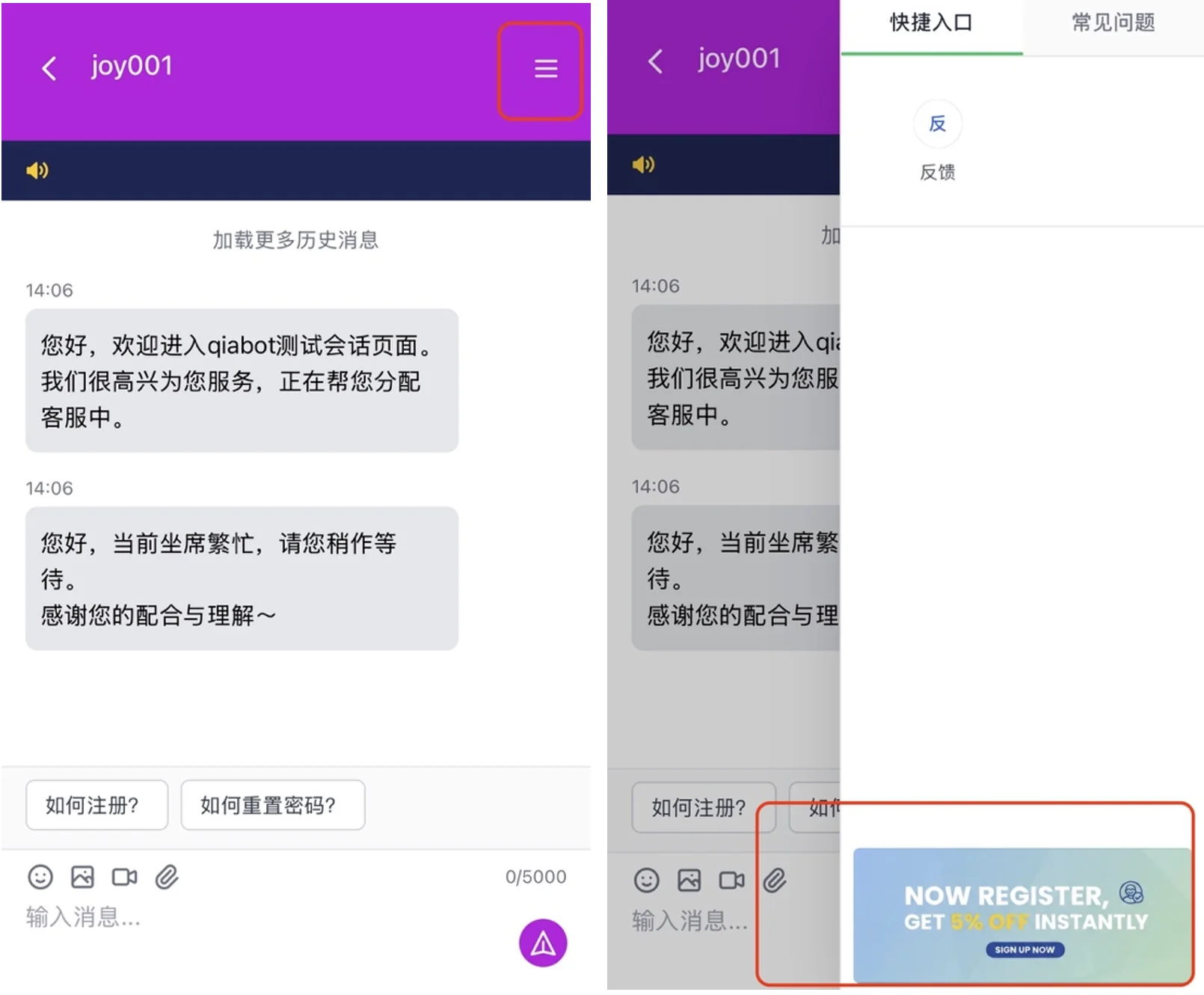
5.設定「廣告輪播」,可使用此功能做行銷活動。製作活動圖片,訪客可點擊跳轉目標頁面。可配置多個廣告輪播。
- 電腦網頁端顯示如下:
- 手機H5頁面顯示如下(點開右上角圖示,可見快捷入口下方的廣告圖片):
🎉恭喜你!到這裡,你就完成了「聊天連結設定」的學習啦!
相信你會靠自己搭建出靠譜獨特的聊天連結。