
文档进阶功能
进阶功能-快捷按钮
在客服服务访客时,除了常见的快捷回复,还可以考虑设置快捷按钮,做各种一键选项,让访客通过点按钮而不是打字表达诉求,从而支持更精准的分流、统计和自动化处理。QIABOT的快捷按钮支持发送多种内容,让您的客服工作效率提升不止一个level!
一. 如何在系统后台添加快捷按钮
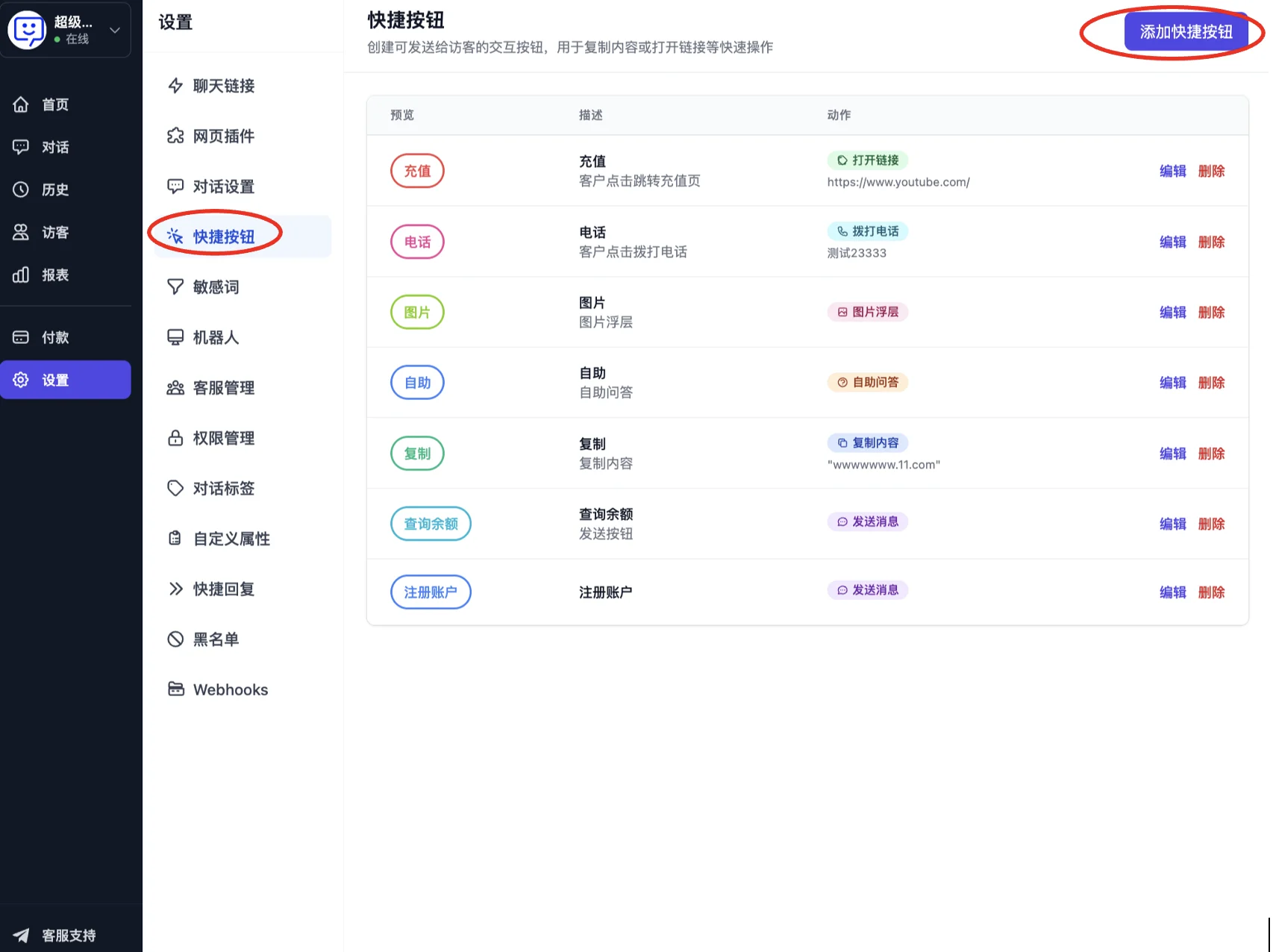
1.点击系统左侧导航栏最下面的「设置」,选择「快捷按钮」。随即可以开始「添加快捷按钮」。
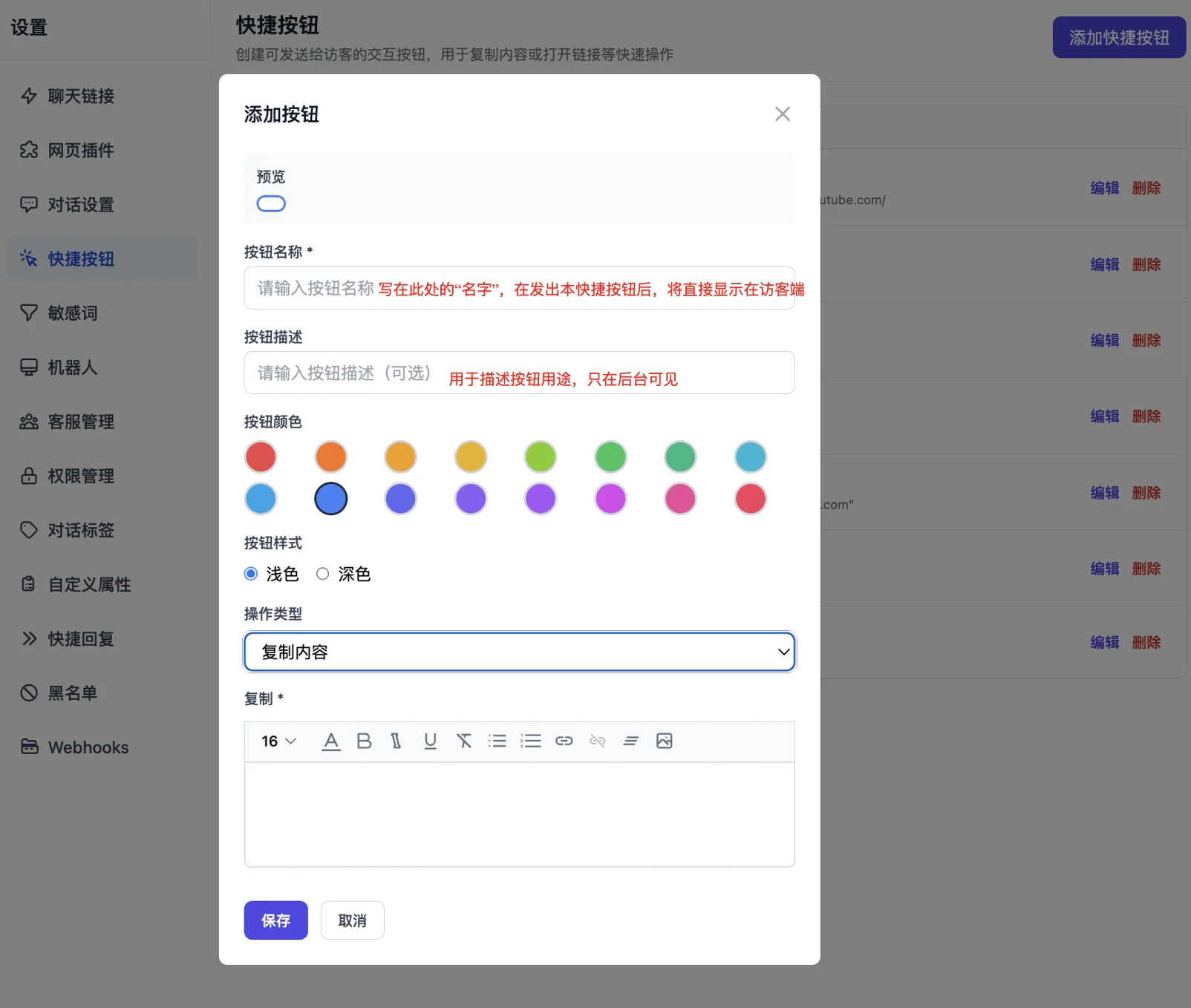
2.添加按钮的页面中,您可以输入您的按钮名称,描述,选择颜色,样式,以及操作类型-您想要访客在点击此按钮出现的效果。
3.操作类型有好几种:
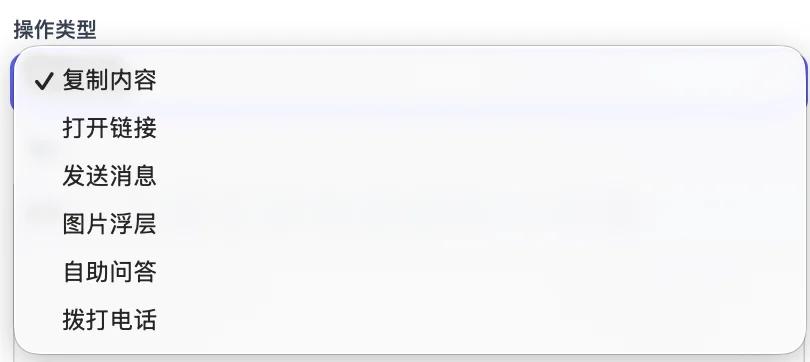
- 复制内容:访客在点击此按钮以后,可一键复制你设置的内容。
使用场景:*复制客服微信号、企业邮箱、银行账户信息等,避免用户手动选中复制。*
- 打开链接:访客在点击此按钮以后,可直接跳转你设置的链接。
使用场景:*跳转活动页,如「查看详细介绍」「去下单」,直接打开你的落地页或支付页。*
- 发送消息:访客在点击此按钮以后,可收到你发送的“按钮名称”。
使用场景:*快速反馈,比如「问题已解决」「还有问题」「需要人工」,让用户一键表达当前状态*。
- 图片浮层:访客在点击此按钮以后,可打开你设置的图片。
使用场景:*产品大图,在会话里放一个「查看大图」按钮,点开显示商品或界面截屏的大图。*
- 自助问答:访客在点击此按钮以后,可收到你设置的自动回复内容。
使用场景:*常见问题入口,如「账号问题」「支付问题」「发票相关」,点后弹出预设回答,用户可以自助查看。*
- 拨打电话:访客在点击此按钮以后,可直接拨打你设置的电话。
使用场景:*一键电话咨询,按钮名「拨打客服热线」,在手机端点击后直接呼起你设置的号码。*
二. 如何在客服工作台加上快速按钮?
点击系统左侧导航栏的「对话」,点开对话,在回复框的上方点击“发送快捷按钮”的图标,即可选择想要的按钮。
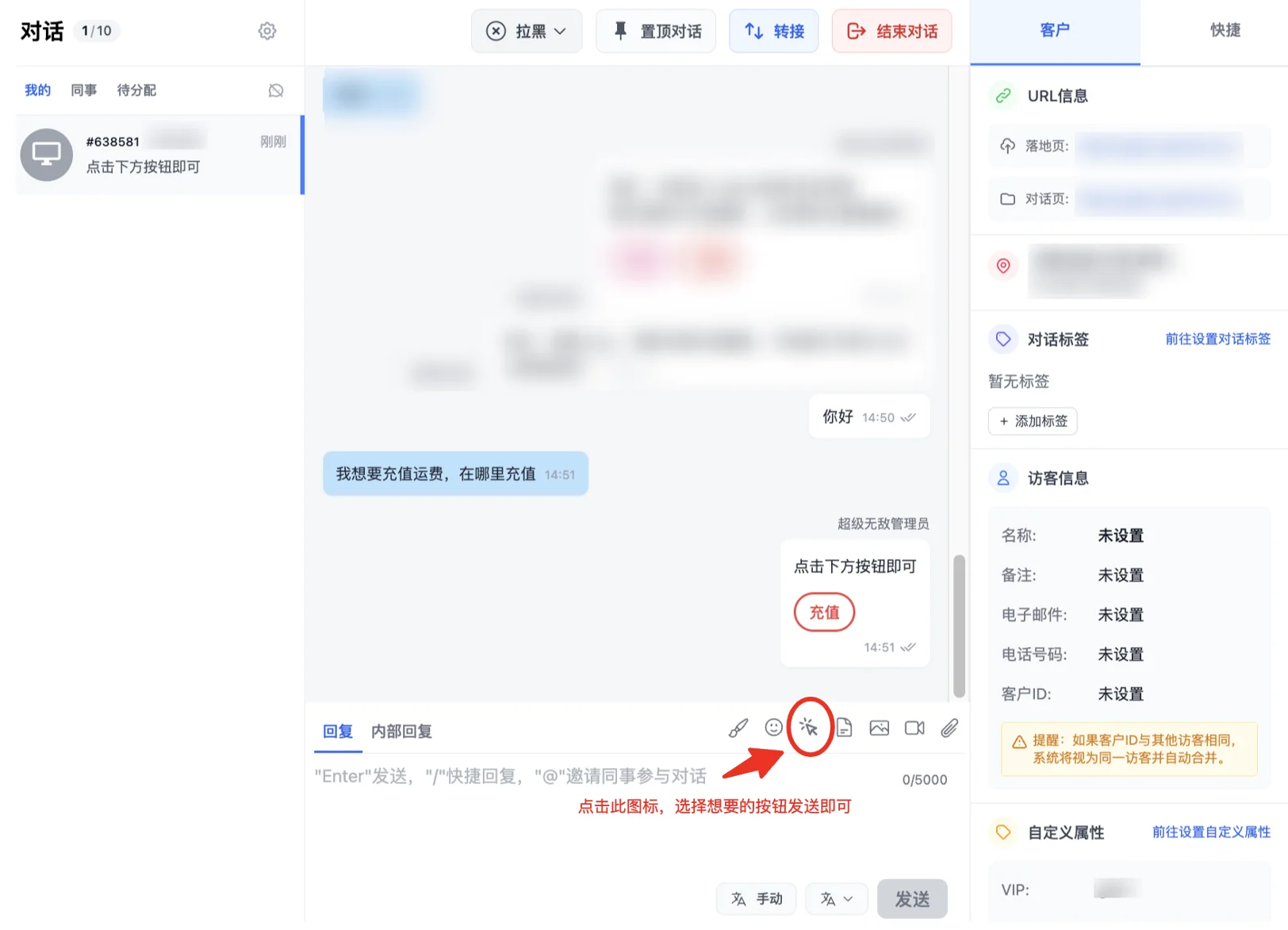
选定快捷按钮,编辑好文案以后,直接发送回复。可看到发送出去的内容自带按钮以便访客点击。
🎉恭喜你!你完成了“快捷按钮”功能模块的学习啦!
通过设置快捷按钮,可以最大化节约客服的回复时间,有效率提升工作效率。
下一步建议:前往其他『进阶功能』学习区域,看看如何进一步挖掘QIABOT的潜能,更好地利用每一个小功能帮助您的工作。