文档常见问题
子客服账号如何看到同事的对话?
有的时候子客服想要查看同事的对话,却发现自己无此权限。又或者客服在对话中想邀请同事查看对话,解决客户的问题,却发现无法成功 @ 同事。
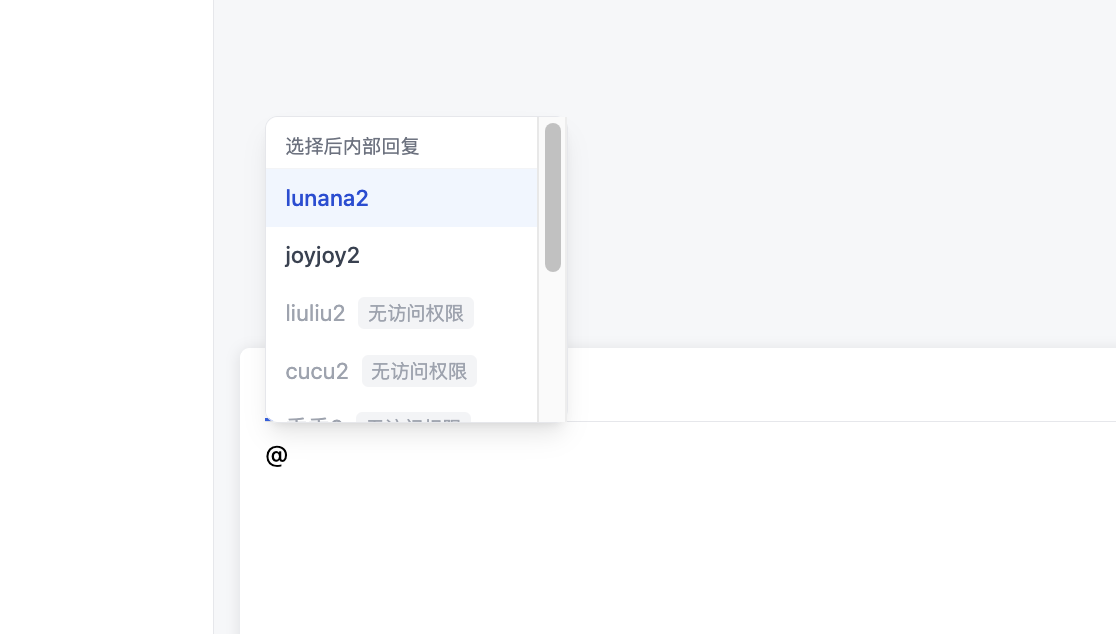
这种情况该如何解决?
解决方法一:直接把子客服加入接待团队,隐身观察对话
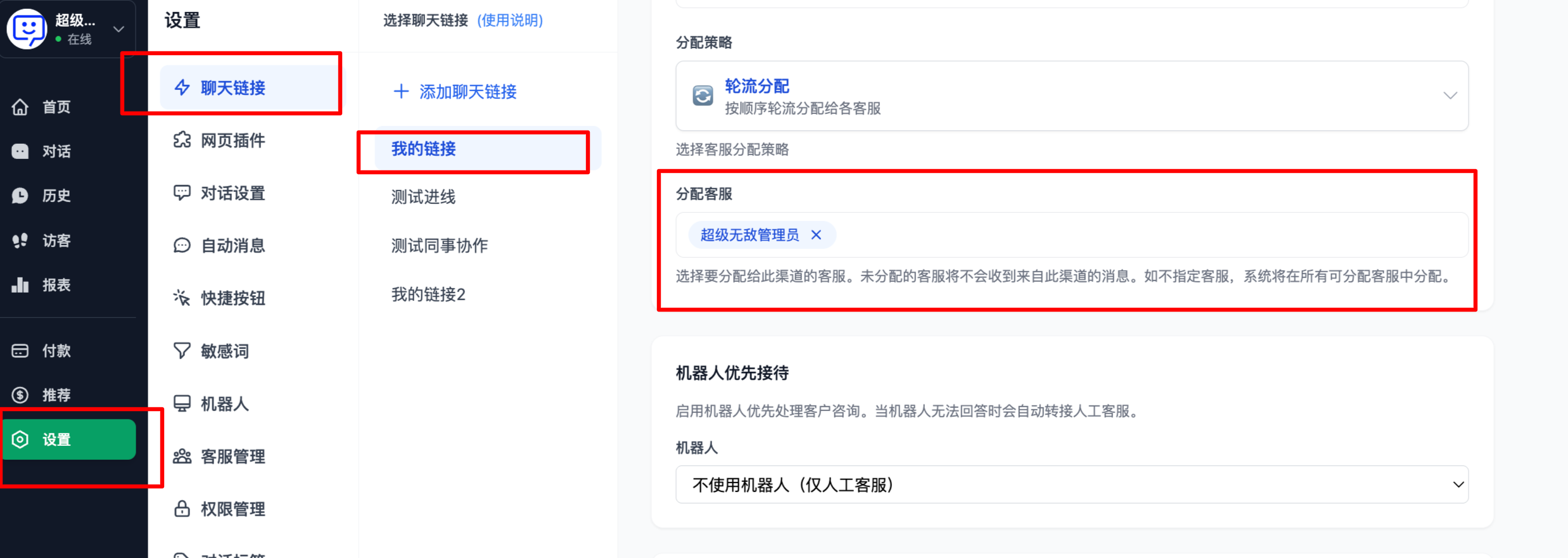
可以让子客服加入此聊天链接渠道的接待团队中。这样该子客服就可以看到此聊天链接中的所有对话。
如果不希望系统向该子客服分配对话,可以选择隐身。
操作步骤:进入【设置】->【聊天链接】->【分配客服】,添加想要查看此客服链接对话的子客服账号即可。
注意⚠️:如果子客服不希望接待此链接的对话,需要保持隐身状态,否则系统会自动分配对话。
解决方法二:创建新的权限角色,添加「查看所有对话」权限
使用这种方式后,子客服将拥有查看所有对话的权限,即使在线也不会被系统强制分配对话。
步骤 1:创建角色
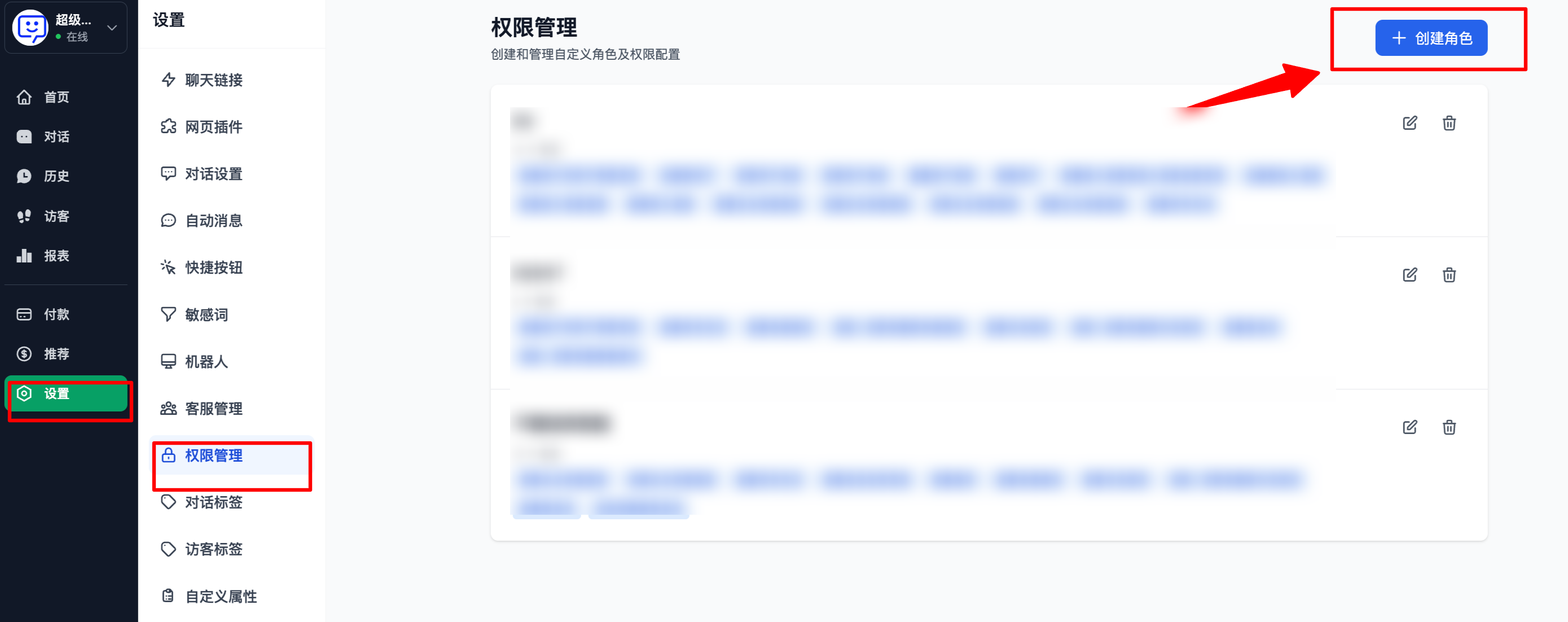
进入【设置】->【权限管理】->【创建角色】。
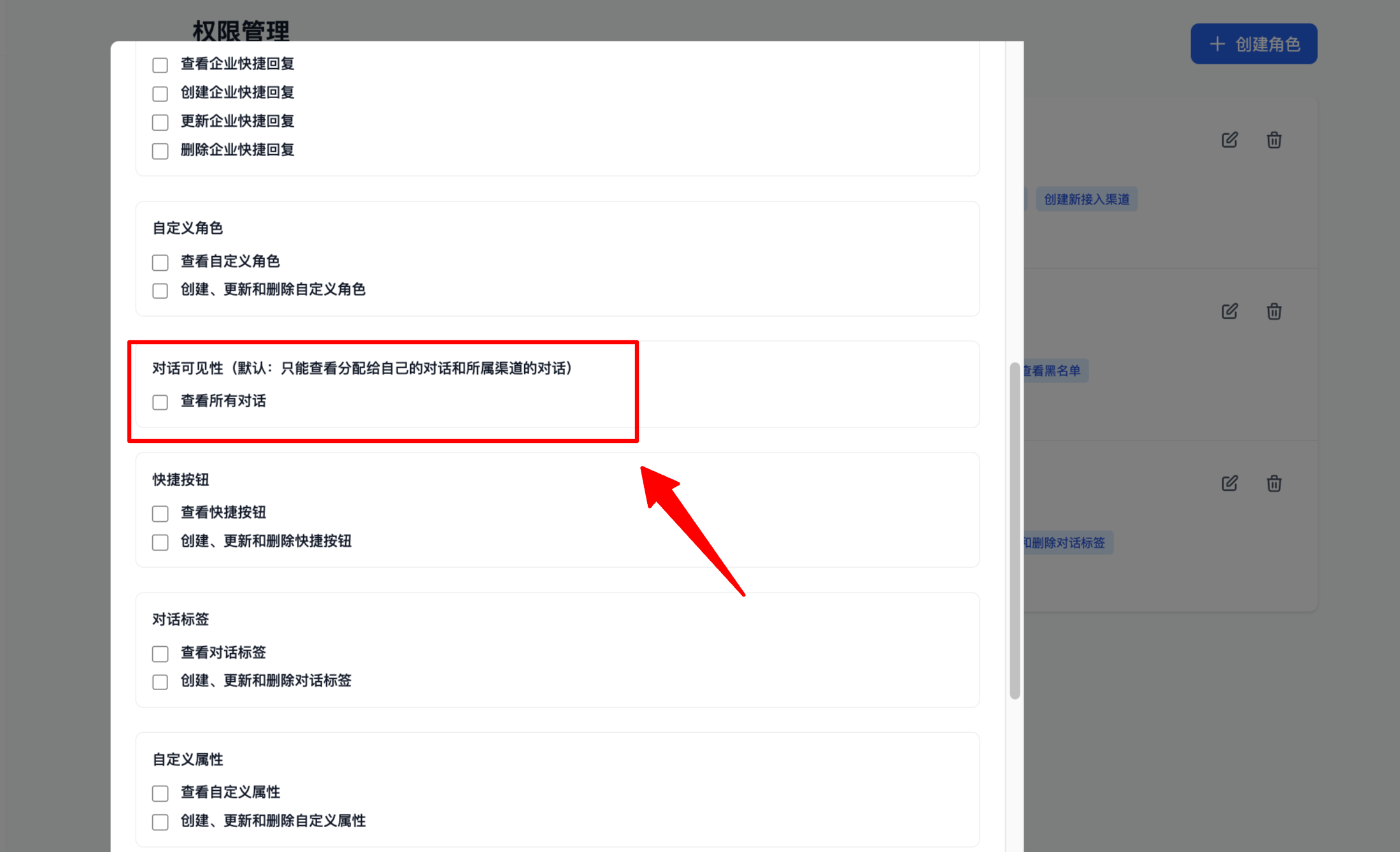
步骤 2:选择权限
选择该角色需要拥有的所有权限,其中需要包含「查看所有对话」。
注意⚠️:除了「查看所有对话」,您还需要选择其他想让客服拥有的权限,例如黑名单、企业快捷回复等。
如果仅勾选「查看所有对话」而没有选择其他权限,那么该子账号将仅拥有查看对话的权限。
步骤 3:保存角色并分配权限
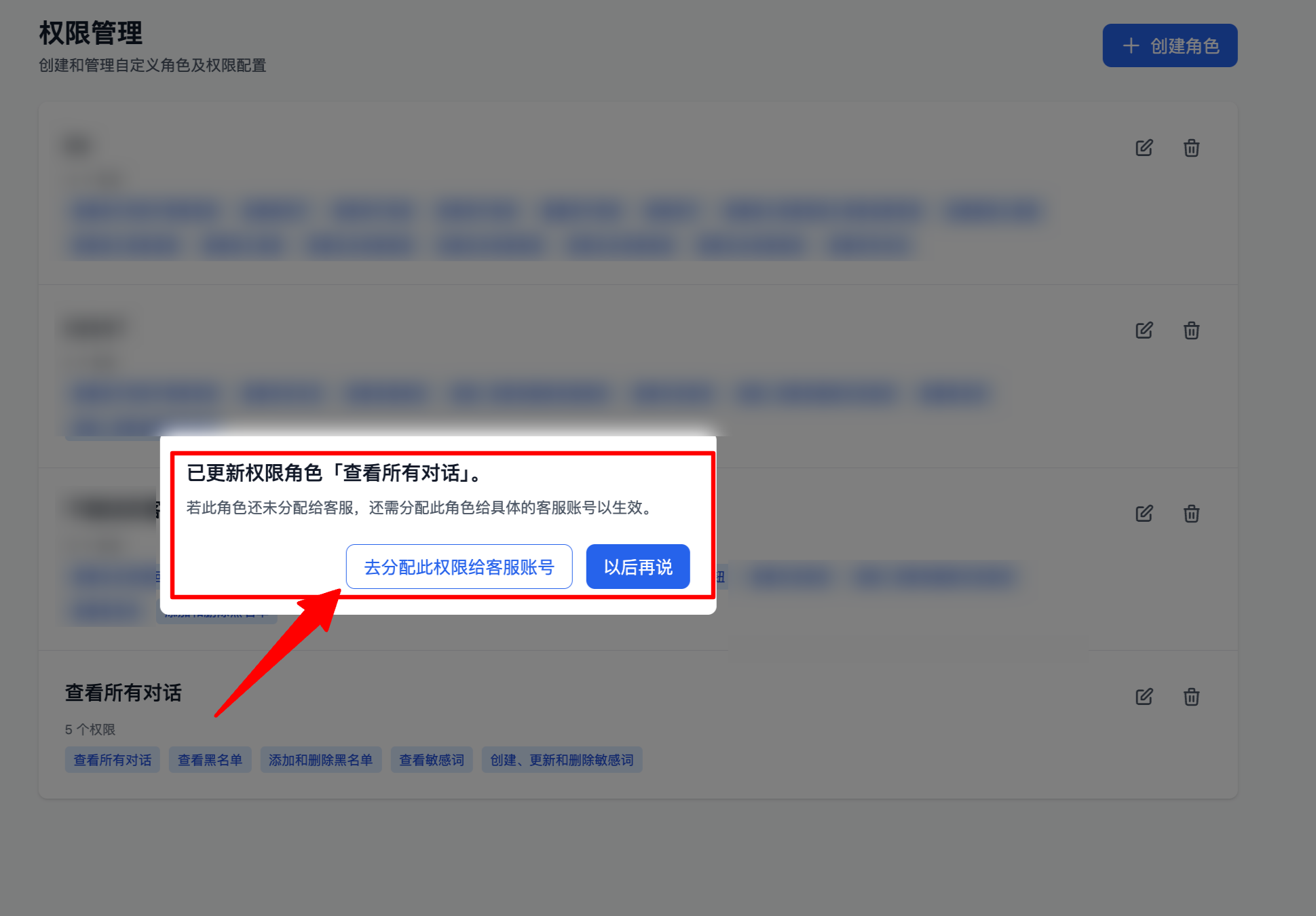
保存角色后,选择【去分配此权限给客服账号】,系统会跳转至【客服管理】页面。
步骤 4:修改子客服角色
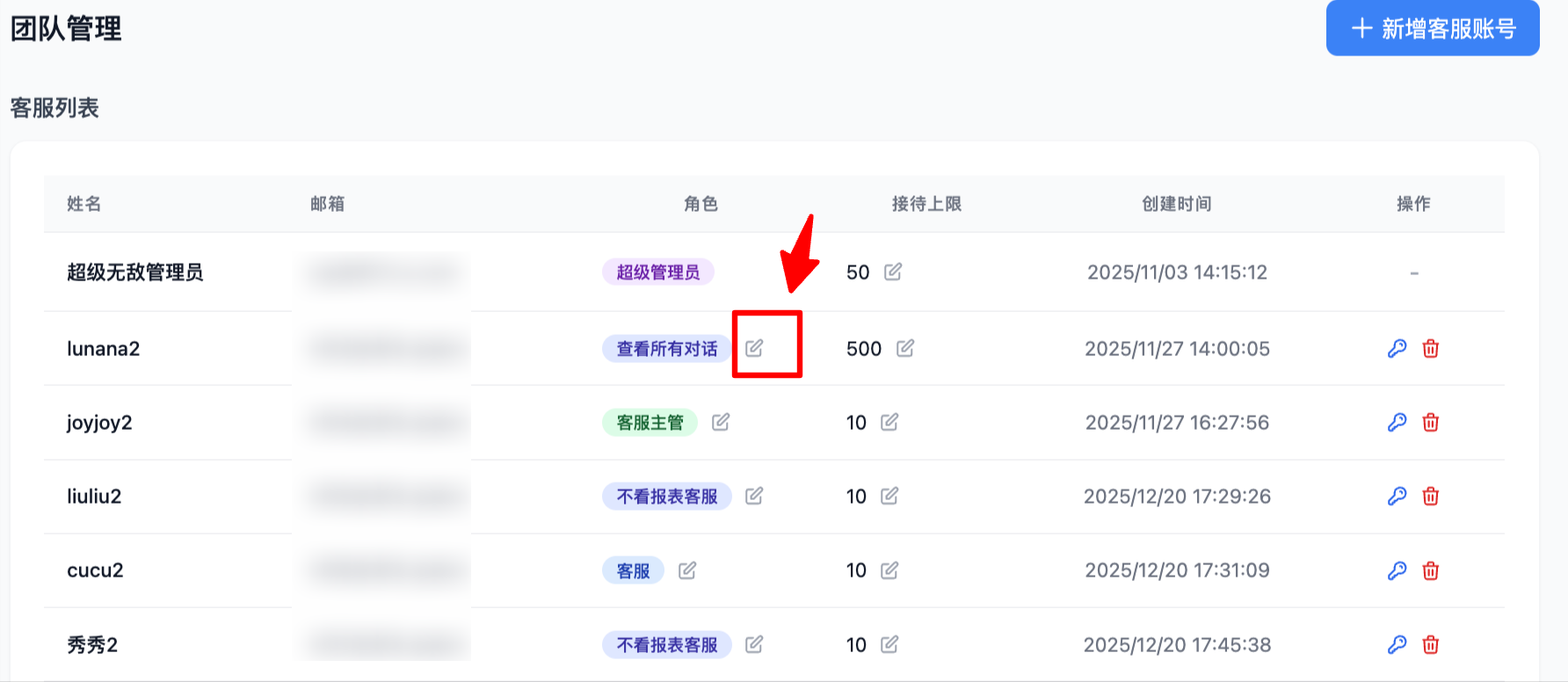
在团队管理中修改客服角色。将子账号的角色调整为刚创建好的、拥有「查看所有对话」权限的角色即可。